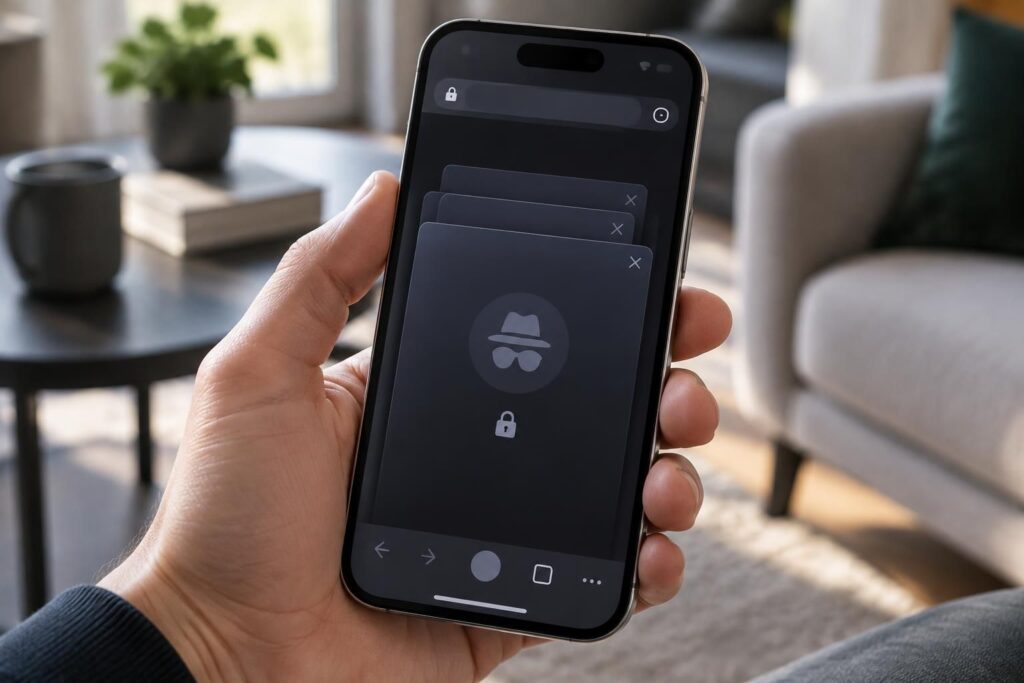
Un onglet privé sur iPhone suffit-il à rendre une navigation invisible ? Pas tout à fait. Safari limite les traces conservées sur l’appareil, mais les sites, le réseau Wi-Fi et le fournisseur d’accès peuvent encore observer une partie de l’activité. Voici comment activer le mode privé, comprendre ses limites et renforcer sa confidentialité sans confondre discrétion locale et anonymat en ligne.
L’article en bref
Le mode privé est pratique pour éviter que l’historique reste sur l’iPhone, mais il ne rend pas invisible sur Internet. Quelques réglages et habitudes permettent de mieux protéger ses données.
- Activer Safari privé : ouvrez les onglets, sélectionnez « Privé », puis lancez votre navigation.
- Comprendre ses limites : les sites et le réseau peuvent toujours observer certaines activités.
- Verrouiller ses onglets : utilisez Face ID ou Touch ID pour en restreindre l’accès.
- Renforcer sa confidentialité : combinez réglages, navigateur adapté et bonnes pratiques numériques.
À retenir : le mode privé réduit les traces sur l’appareil, sans garantir l’anonymat en ligne.
Comment activer la navigation privée sur iPhone avec Safari
Pour activer la navigation privée, ouvrez Safari et touchez le bouton des onglets, représenté par deux carrés superposés. Selon la version d’iOS, sélectionnez ensuite « Privé » ou le groupe d’onglets privé, puis touchez « Terminé » ou le bouton permettant d’ouvrir un nouvel onglet.
Un onglet privé Safari se reconnaît généralement à son interface assombrie. Pour y accéder plus vite, maintenez le doigt sur l’icône des onglets et choisissez l’option de nouvel onglet privé, si elle apparaît sur votre appareil.
- Ouvrez Safari et touchez l’icône des onglets.
- Affichez le sélecteur de groupes d’onglets, puis choisissez « Privé ».
- Touchez « Terminé » et ouvrez une page dans le groupe privé.
Pour revenir à la navigation habituelle, rouvrez le sélecteur et choisissez votre groupe d’onglets classique. Les intitulés peuvent légèrement varier selon la version d’iOS : le repère le plus fiable reste le sélecteur des onglets.
Ouvrir une fenêtre privée dans Chrome sur iPhone
Chrome propose un mode équivalent appelé navigation privée ou Incognito. Touchez le menu à trois points, puis sélectionnez l’option qui ouvre un nouvel onglet privé ; l’apparence de l’interface change pour signaler le mode actif.
Ce mode ne transforme pas Chrome en outil d’anonymat. Comme dans Safari, il sert surtout à éviter que l’historique local de cette session soit ajouté à l’historique habituel de l’appareil.
Ce que Safari privé protège réellement
Le mode Safari privé est conçu pour limiter les traces enregistrées localement après la session : les pages consultées ne sont pas ajoutées à l’historique habituel et les recherches ne s’y affichent pas de la même manière. Il peut aussi empêcher la réutilisation de certaines données de navigation entre les sessions ordinaires et privées.
Il ne faut toutefois pas le prendre pour un bouton d’effacement universel. Les sites visités peuvent recueillir des informations, tandis que le fournisseur d’accès, l’employeur ou l’administrateur d’un réseau peuvent parfois observer des éléments du trafic. La navigation privée iPhone protège surtout contre les autres personnes qui utilisent le même appareil.
| Élément | Ce que le mode privé peut faire | Ce qu’il ne garantit pas |
|---|---|---|
| Historique de navigation | Éviter son ajout à l’historique habituel de Safari | Effacer les traces éventuellement conservées par un site |
| Cookies Safari | Isoler une partie des données de la session privée | Empêcher tout usage de cookies ou traceurs pendant la session |
| Réseau et adresse IP | Rien de particulier sur ces éléments | Masquer l’activité au fournisseur d’accès ou au réseau Wi-Fi |
| Autres utilisateurs de l’iPhone | Réduire les traces visibles dans l’historique habituel | Protéger un onglet resté ouvert et accessible |
Concrètement, une personne qui emprunte l’iPhone ne retrouvera pas simplement les pages privées dans l’historique ordinaire. En revanche, se connecter à un compte personnel peut permettre au service concerné d’associer l’activité à ce compte.
Renforcer la confidentialité sur iPhone au-delà du mode privé
La protection des données personnelles repose sur plusieurs couches, un peu comme une maison protégée par une serrure, une alarme et de bonnes habitudes. Pour empêcher un proche d’ouvrir les onglets laissés à l’écran, activez le verrouillage de la navigation privée avec Face ID ou Touch ID lorsque cette option est disponible dans les réglages de Safari.
Les profils Safari, introduits avec iOS 17, permettent aussi de séparer des usages comme le travail et la navigation personnelle. Ils organisent notamment les groupes d’onglets, favoris et réglages ; ils ne rendent cependant pas une session anonyme et ne remplacent pas le mode privé.
- Fermez les onglets privés lorsque la session est terminée, surtout sur un appareil partagé.
- Évitez de vous connecter à vos comptes si vous ne souhaitez pas associer la navigation à votre identité.
- Vérifiez les réglages de suivi et les autorisations accordées aux applications et aux sites.
- Utilisez un VPN avec discernement : il chiffre le trafic entre l’iPhone et le service VPN, mais ne garantit pas une navigation anonyme et déplace la confiance vers ce fournisseur.
- Choisissez un navigateur adapté si vous recherchez des protections supplémentaires contre certains traceurs.
Les outils de blocage publicitaire peuvent compléter ces réflexes, sans remplacer les réglages de confidentialité. Pour comprendre ce sujet dans un autre contexte numérique, consultez aussi ce point sur le blocage des publicités sur Twitch.
Sur un iPhone utilisé par un enfant, la confidentialité doit aussi s’équilibrer avec un cadre familial clair. Les réglages de contrôle parental répondent à un autre besoin que la navigation privée ; ce guide sur Family Link et ses avantages sur iPhone permet d’explorer cette différence.
Navigation privée et navigation anonyme : deux notions différentes
La navigation privée limite principalement les traces conservées sur l’appareil ; la navigation anonyme vise à réduire la possibilité de relier une activité à une personne. Aucun simple onglet ne peut promettre cette seconde protection, surtout si l’utilisateur se connecte à ses comptes ou partage des informations identifiantes.
Un VPN peut réduire ce que le réseau local ou le fournisseur d’accès voit du contenu échangé, mais le fournisseur VPN peut alors traiter certaines données de connexion. Le meilleur choix dépend donc de la menace à prévenir : éviter qu’un autre utilisateur consulte l’historique, sécuriser un Wi-Fi public ou limiter le suivi publicitaire ne demande pas exactement les mêmes outils.
Questions fréquentes sur Safari privé sur iPhone
La navigation privée sur iPhone est-elle vraiment privée ?
Elle limite surtout les traces enregistrées dans l’historique local de l’appareil. Les sites, certains services et l’administrateur du réseau peuvent encore observer des éléments de l’activité.
Comment savoir si Safari est en mode privé ?
Le groupe d’onglets sélectionné indique le mode actif et l’interface de Safari apparaît généralement assombrie. Vérifiez le sélecteur d’onglets si vous avez un doute.
Le mode privé supprime-t-il tous les cookies Safari ?
Non. Les cookies et autres données peuvent être utilisés pendant la session. Le mode privé limite surtout leur conservation ou leur réutilisation dans la navigation habituelle, sans effacer les données détenues par les sites.
Un VPN rend-il la navigation anonyme ?
Non. Il chiffre le trafic jusqu’au serveur VPN et peut masquer certaines informations au réseau local, mais ne garantit pas l’anonymat. Les comptes connectés, les données partagées et le fournisseur VPN restent à prendre en compte.


