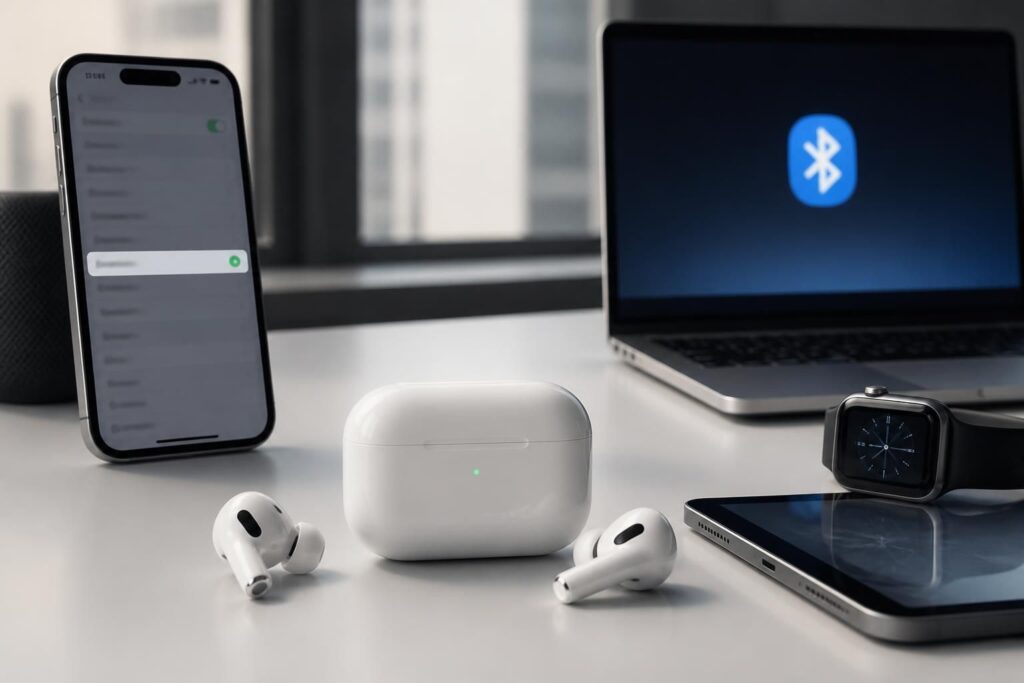
Un AirPod Pro ne se contente pas d’être un simple casque sans fil : il s’inscrit au cœur d’un écosystème où la rapidité d’appairage, la stabilité du Bluetooth et la compatibilité entre appareils font toute la différence. Sur iPhone, sur PC ou sur Android, la promesse est la même : écouter, appeler et basculer d’un usage à l’autre sans friction. Reste à savoir quand la connexion est vraiment automatique, et quand il faut reprendre la main pour éviter les petits blocages qui gâchent l’expérience.
L’article en bref
Connecter des AirPod Pro devient très simple dès qu’on comprend la logique du Bluetooth et les différences entre Apple, Windows et Android. Ce guide remet chaque appareil à sa place, avec des gestes concrets et des solutions rapides en cas de souci.
- Connexion express sur Apple : iPhone, iPad et Mac reconnaissent les AirPod Pro très vite
- Appairage manuel sur PC : Windows demande d’activer le mode association du boîtier
- Compatibilité Android : Les écouteurs fonctionnent comme un casque sans fil Bluetooth classique
- Dépannage utile : Réinitialisation, sortie audio et balance règlent la plupart des blocages
L’article aide à connecter ses AirPod Pro sans perdre de temps, quel que soit l’appareil utilisé.
En bref, les AirPod Pro brillent surtout quand la configuration suit la bonne méthode. Sur iPhone, tout va très vite ; sur PC, l’opération reste simple, mais demande un peu plus d’attention ; sur Android, la logique change à peine, même si certaines fonctions avancées restent liées à l’univers Apple. Ce n’est pas un hasard si ces écouteurs sont devenus un point d’entrée quasi standard vers l’audio sans fil moderne : ils illustrent parfaitement la manière dont un produit peut être fluide sans être fermé, à condition de connaître ses règles.
Le plus intéressant, finalement, n’est pas seulement de “faire marcher” des écouteurs. C’est de comprendre pourquoi certains appareils proposent une connexion presque invisible, tandis que d’autres exigent un appairage plus classique. Là où ça devient intéressant, c’est que le même AirPod Pro peut se comporter comme un accessoire premium sur iPhone et comme un simple périphérique audio sur PC Windows. Une nuance importante, surtout quand la qualité d’expérience repose parfois sur un détail aussi banal qu’un boîtier ouvert au bon moment.
Connecter un AirPod Pro sur iPhone, iPad et Mac sans perdre de temps
Sur les appareils Apple, l’appairage des AirPod Pro reste l’un des meilleurs exemples d’ergonomie bien pensée. Il suffit généralement d’ouvrir le boîtier à proximité de l’écran déverrouillé pour voir apparaître la fenêtre de connexion, puis de valider. Derrière cette simplicité, Apple mise sur la continuité entre iPhone, iPad et Mac, avec une synchronisation liée au compte iCloud qui évite de recommencer la procédure à chaque appareil.
Concrètement, cette logique change tout dans l’usage quotidien. Un utilisateur peut lancer une vidéo sur l’iPhone, poursuivre un appel sur l’iPad, puis basculer vers un MacBook sans se battre avec les menus. Le système n’est pas magique, mais il est cohérent : il réduit les frictions, et c’est souvent ce détail qui fait la différence entre un produit “pratique” et un produit qu’on utilise vraiment tous les jours.
Appairage sur iPhone : la voie la plus rapide
Sur iPhone, l’opération démarre par un réflexe simple : activer le Bluetooth dans les réglages, déverrouiller le téléphone et approcher le boîtier ouvert. L’animation de connexion apparaît alors à l’écran, avec un bouton pour lancer la liaison. Selon le modèle, quelques options supplémentaires peuvent s’afficher, comme l’activation de Siri ou l’accès à certains services Apple.
Si la fenêtre n’apparaît pas, le plus efficace consiste à vérifier que les AirPod Pro sont bien chargés et suffisamment proches du téléphone. Parfois, un simple va-et-vient du boîtier suffit à relancer la détection. Ce genre de micro-incident rappelle une règle simple : même les connexions les plus fluides reposent sur des conditions techniques bien précises.
Connexion sur iPad et MacBook : même logique, autre écran
Sur iPad, le principe reste identique. Bluetooth activé, boîtier ouvert, écouteurs à portée, puis attente de l’association automatique. Une fois connectés, les AirPod Pro apparaissent dans les réglages Bluetooth et sont prêts à servir pour la musique, les appels ou les contenus vidéo.
Sur MacBook, la procédure passe souvent par l’icône Bluetooth dans la barre de menus ou par les réglages système. Il faut alors maintenir le bouton situé au dos du boîtier jusqu’à ce que le voyant blanc clignote, puis sélectionner les écouteurs dans la liste des appareils détectés. Si la machine résiste, supprimer l’ancien jumelage et recommencer reste une solution très fiable. Le plus beau PC du monde reste inutile si l’ergonomie est mal pensée, et la même logique vaut ici pour le confort d’usage sur Mac.
| Appareil Apple | Action principale | Résultat attendu |
|---|---|---|
| iPhone | Ouvrir le boîtier près de l’écran déverrouillé | Fenêtre de connexion automatique |
| iPad | Laisser le Bluetooth actif et approcher les écouteurs | Appairage quasi immédiat |
| MacBook | Passer par le menu Bluetooth et confirmer la liaison | AirPod Pro visibles dans la liste des appareils |
Ce tableau montre une idée essentielle : sur l’univers Apple, le couplage n’est pas seulement une fonction, c’est un mécanisme de continuité. Une fois compris, il devient presque invisible.
Connecter un AirPod Pro sur PC Windows et ordinateur portable
Avec un PC, l’appairage reste simple, mais il ressemble davantage à celui d’un périphérique audio classique. Il faut d’abord vérifier que le Bluetooth est activé, puis mettre les AirPod Pro en mode connexion grâce au bouton arrière du boîtier, avant de les rechercher dans les paramètres Bluetooth de Windows. Une fois détectés, ils se comportent comme un casque sans fil standard.
Ce qui change vraiment, c’est la gestion du son. Sur Windows, il arrive qu’un téléphone garde la main sur les écouteurs, ou qu’un autre périphérique prenne la sortie audio par défaut. Dans ce cas, il faut parfois choisir manuellement les AirPod Pro dans la liste des périphériques de sortie. Rien d’anormal : c’est le genre de détail qu’on rencontre souvent quand on passe d’un écosystème très intégré à un environnement plus ouvert.
Mode appairage sur Windows : le geste qui débloque tout
Pour un ordinateur portable Windows ou un PC de bureau, ouvrir le boîtier ne suffit pas toujours. Le bouton de configuration à l’arrière doit être maintenu jusqu’au clignotement blanc, ce qui signale que les écouteurs sont prêts à être détectés. Ensuite, le menu Bluetooth de Windows permet d’ajouter un nouvel appareil et de finaliser l’association.
Si l’ordinateur ne voit rien, il faut penser à deux causes fréquentes : un Bluetooth désactivé ou une ancienne liaison qui perturbe la nouvelle. Supprimer les AirPod Pro des appareils connus, puis recommencer, règle souvent le problème. Ce n’est pas glamour, mais c’est exactement ce qui distingue un vrai usage quotidien d’un simple test de démonstration.
Utiliser des AirPod Pro avec Android : compatibilité réelle, limites à connaître
Oui, les AirPod Pro fonctionnent aussi avec Android. Là encore, tout repose sur le Bluetooth : activer la connexion sans fil, ouvrir le boîtier, maintenir le bouton de couplage, puis sélectionner les écouteurs dans les appareils disponibles. En pratique, l’expérience reste très proche de celle d’un autre casque sans fil moderne.
La nuance se situe ailleurs. Sur Android, certaines fonctions propres à Apple, comme des bascules très intégrées ou certaines automatisations, ne sont pas disponibles nativement. En revanche, pour l’audio, les appels ou les contenus multimédias, la compatibilité demeure solide. C’est un bon rappel : un produit peut être excellent hors de son écosystème d’origine, sans pour autant y conserver toutes ses fonctions avancées.
- Bluetooth activé : indispensable pour lancer la détection
- Boîtier ouvert : le mode association doit rester actif
- Appareil détectable : sélectionner les AirPod Pro dans la liste
- Fonctions avancées : variables selon la version d’Android
Cette liste résume l’essentiel sans détour : la compatibilité existe, mais elle se lit toujours à travers l’expérience proposée par l’appareil hôte.
Résoudre les blocages de connexion des AirPod Pro
Quand la connexion échoue, la priorité consiste à vérifier trois points : charge des écouteurs, Bluetooth de l’appareil, et absence de conflit avec un autre périphérique. Dans bien des cas, le problème ne vient pas du matériel lui-même, mais d’un paramètre oublié ou d’une liaison précédente restée en mémoire. C’est le genre d’imprévu qu’on rencontre souvent avec les objets connectés : la simplicité affichée masque parfois une petite chaîne de dépendances techniques.
Si rien ne fonctionne, une réinitialisation complète des AirPod Pro devient la solution la plus fiable. Il suffit généralement de maintenir le bouton arrière du boîtier jusqu’au changement de couleur du voyant, puis de refaire l’appairage depuis zéro. Une fois cette étape passée, les écouteurs repartent comme neufs et retrouvent un comportement normal avec la plupart des appareils.
Quand un seul écouteur sonne ou quand l’audio disparaît
Un seul AirPod Pro qui fonctionne, ou un son absent malgré la connexion, indique souvent un réglage audio mal positionné. Sur iPhone comme sur iPad, il faut vérifier la balance sonore et s’assurer que l’audio mono n’est pas activé par erreur. Sur PC, la sortie audio principale doit aussi être sélectionnée manuellement si Windows a choisi un autre périphérique.
Une astuce simple consiste à remettre les écouteurs dans leur boîtier quelques secondes, puis à relancer la détection. Ce petit “reset doux” règle parfois plus de situations qu’un long diagnostic. Derrière la promesse d’un appairage instantané, il faut toujours garder en tête qu’un réseau Bluetooth reste sensible aux priorités logicielles et aux réglages d’accessibilité.
Les bons réflexes pour un appairage fiable au quotidien
La meilleure stratégie consiste à traiter les AirPod Pro comme un outil polyvalent, pas comme un accessoire figé. Pour éviter les blocages, il vaut mieux garder les appareils à jour, surveiller la charge du boîtier et retirer les anciennes connexions devenues inutiles. Ce genre de routine prend peu de temps, mais améliore nettement la stabilité sur iPhone, PC, iPad, Mac ou Android.
Dans un usage réel, le confort ne tient pas seulement à la qualité sonore. Il dépend aussi de la manière dont l’appairage s’efface derrière l’action principale : écouter un morceau, répondre à un appel, rejoindre une réunion. C’est précisément là que les AirPod Pro ont marqué des points : ils ne cherchent pas à impressionner par la complexité, mais à disparaître dans l’usage.
Comment connecter rapidement des AirPod Pro sur iPhone ?
Il suffit d’activer le Bluetooth, d’ouvrir le boîtier près de l’iPhone déverrouillé, puis de valider la fenêtre de connexion qui s’affiche à l’écran.
Pourquoi les AirPod Pro ne se connectent pas au PC ?
Le plus souvent, le Bluetooth est désactivé, ou les écouteurs doivent être remis en mode appairage via le bouton situé à l’arrière du boîtier.
Les AirPod Pro fonctionnent-ils avec Android ?
Oui, ils se connectent comme un casque sans fil Bluetooth classique, même si certaines fonctions avancées restent réservées à l’univers Apple.
Faut-il réinitialiser les AirPod Pro en cas de blocage ?
Oui, si la détection échoue plusieurs fois, une réinitialisation du boîtier règle souvent les conflits de connexion et remet l’appairage à zéro.


