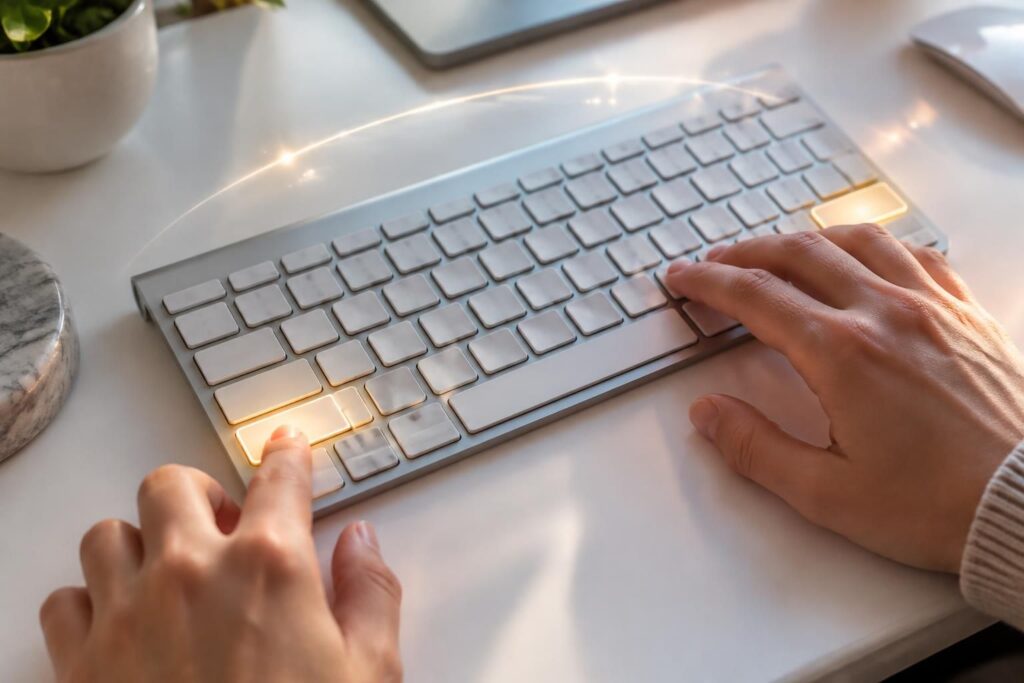
Sur Mac, la touche Shift — ou touche Maj — ne sert pas seulement à écrire en majuscules. Elle donne accès aux symboles clavier, accélère la sélection de texte et transforme des gestes courants en raccourcis clavier Mac efficaces. Encore faut-il savoir où la trouver, quelles combinaisons retenir et comment réagir si elle cesse de répondre.
L’article en bref
Discrète mais centrale, la touche Shift facilite la saisie, la navigation au clavier et de nombreuses actions dans macOS. Quelques combinaisons bien choisies suffisent à gagner du temps sans apprendre une longue liste par cœur.
- Repérage rapide : les deux touches Maj se trouvent de part et d’autre du clavier.
- Saisie maîtrisée : Shift produit des majuscules et des symboles selon la disposition choisie.
- Raccourcis utiles : captures d’écran, dossiers et navigation profitent de combinaisons simples.
- Dépannage éclairé : réglages, clavier externe et démarrage sécurisé aident à isoler une panne.
Bien maîtrisée, Shift rend les gestes quotidiens plus rapides et précis sur Mac.
Où se trouve la touche Shift sur un clavier Mac ?
Sur un MacBook, deux touches portent le symbole ⇧, une flèche creuse orientée vers le haut. La touche gauche se situe sous Verr. Maj, tandis que la touche droite se trouve sous Entrée ; elles remplissent exactement la même fonction.
Cette disposition symétrique permet de choisir la touche la plus proche selon la main utilisée. Shift est une touche modificatrice : elle agit lorsqu’elle est maintenue avec une autre touche, et n’exécute généralement aucune action seule.
Touche Maj et Verr. Maj : deux usages différents
Maintenir Shift enfoncée produit une majuscule ou modifie temporairement l’action d’une autre touche. Verr. Maj, elle, active un mode persistant de majuscules jusqu’à ce qu’on la désactive. Pour une seule lettre capitale, Shift reste donc le geste le plus direct.
Les caractères obtenus dépendent de la disposition sélectionnée dans macOS. Sur un clavier AZERTY, certaines touches donnent accès à des signes comme @ ou ! avec Shift, mais la combinaison exacte peut varier selon la langue et le modèle du clavier : mieux vaut vérifier la disposition active avant de mémoriser un raccourci.
Les fonctions de la touche Shift pour écrire et sélectionner
Pour la saisie, Shift permet d’alterner entre lettres minuscules et majuscules sans changer durablement le mode du clavier. Elle donne aussi accès à plusieurs symboles clavier placés sur une même touche, pratique pour rédiger une adresse, un mot de passe ou du code sans interrompre le rythme.
Son autre grand intérêt apparaît dans la sélection de texte. Maintenez Shift et utilisez les flèches pour étendre progressivement la sélection ; ajoutez Commande pour aller jusqu’au début ou à la fin d’une ligne dans les applications qui prennent en charge ce raccourci.
Sélectionner du texte ou des fichiers plus vite
Dans un document, Shift avec les flèches sélectionne caractère par caractère ou ligne par ligne. Dans le Finder, cliquez sur un premier fichier, maintenez Shift, puis cliquez sur un autre pour sélectionner aussi les éléments situés entre les deux. Pour ajouter des fichiers isolés, Commande-clic est généralement mieux adapté.
- ⇧ + flèche gauche ou droite : étendre la sélection d’un caractère.
- ⇧ + flèche haut ou bas : sélectionner progressivement les lignes voisines.
- ⇧ + clic dans le Finder : sélectionner une plage continue d’éléments.
- ⇧ + ⌘ + flèche : étendre la sélection jusqu’à une limite de ligne, selon l’application.
Ces gestes fonctionnent dans de nombreuses applications, notamment Notes, Mail ou Pages, mais certains logiciels définissent leurs propres commandes. Une petite habitude qui fluidifie aussi les manipulations de copier-coller : le guide des solutions aux problèmes de Ctrl-C et Ctrl-V aide à distinguer les raccourcis Mac de ceux d’autres systèmes.
Raccourcis clavier Mac indispensables avec Shift
Les associations avec Commande sont parmi les plus utiles au quotidien. Elles permettent de créer un dossier dans le Finder, de lancer les outils de capture ou de revenir sur une action annulée, sans détourner les mains vers les menus.
| Raccourci | Action | À retenir |
|---|---|---|
| ⇧ + ⌘ + 3 | Capturer l’écran entier | Pour garder une vue complète du bureau |
| ⇧ + ⌘ + 4 | Capturer une zone | Le pointeur sert à délimiter la zone souhaitée |
| ⇧ + ⌘ + 5 | Afficher les commandes de capture | Propose aussi l’enregistrement de l’écran |
| ⇧ + ⌘ + N | Créer un dossier dans le Finder | Utile pour classer rapidement des fichiers |
| ⇧ + ⌘ + Z | Rétablir une action annulée | Fonctionne dans les applications compatibles |
| ⇧ + ⌘ + T | Rouvrir un onglet récemment fermé | Pris en charge par plusieurs navigateurs |
| ⇧ + ⌘ + G | Aller à un dossier dans le Finder | Permet de saisir directement son chemin |
Les raccourcis de capture sont particulièrement pratiques pour documenter un problème ou partager une étape de travail. Pour une équipe qui prépare un tutoriel, par exemple, ⇧ + ⌘ + 4 évite de recadrer ensuite une image complète ; c’est un petit gain qui s’accumule au fil de la journée.
Affiner le volume et la luminosité
Sur certains claviers et configurations, maintenir Option et Shift pendant l’ajustement du volume ou de la luminosité permet de régler ces paramètres par incréments plus fins. Le comportement dépend du modèle et des réglages des touches de fonction ; si la combinaison ne répond pas, vérifiez les paramètres du clavier et les commandes affichées à l’écran.
Pour aller plus loin, macOS permet de personnaliser plusieurs commandes dans Réglages Système, sous Clavier puis Raccourcis clavier. Les outils de remappage, comme Karabiner-Elements, peuvent également adapter une touche à un usage particulier, mais une configuration simple reste souvent plus facile à conserver d’un Mac à l’autre.
Quand Shift ne répond plus : vérifications et démarrage sécurisé
Une touche qui réagit mal peut signaler un réglage logiciel, un problème de connexion ou un obstacle physique. Commencez par vérifier si Verr. Maj est activée et si l’option Touches lentes ne retarde pas la prise en compte des frappes, dans Réglages Système, Accessibilité, puis Clavier.
Inspectez ensuite la touche sans la retirer : des miettes ou de la poussière peuvent gêner son mouvement. Un nettoyage prudent à l’air comprimé et un essai avec un clavier externe aident à déterminer si le souci vient du clavier intégré ou du système. Pour comparer les particularités de conception, ce dossier sur le clavier d’un ordinateur portable Asus rappelle aussi que la disposition varie sensiblement d’un appareil à l’autre.
Le mode sans échec dépend de la puce du Mac
Sur un Mac Intel, éteignez l’ordinateur, rallumez-le et maintenez immédiatement Shift jusqu’à l’écran de connexion. Cette manipulation lance le démarrage sécurisé, utile pour diagnostiquer certains problèmes logiciels ; elle ne répare pas une touche physiquement endommagée.
Sur un Mac équipé d’une puce Apple, la procédure est différente : éteignez l’appareil, maintenez le bouton d’alimentation jusqu’à l’affichage des options de démarrage, sélectionnez le disque, puis maintenez Shift et choisissez « Continuer en mode sans échec ». Si le dysfonctionnement persiste, un diagnostic matériel peut être nécessaire. Une lenteur générale, elle, ne vient pas forcément du clavier : ce point sur le processus kernel_task et l’usage du processeur sur Mac aide à examiner une autre piste.
FAQ sur la touche Shift et les raccourcis Mac
Quel est l’équivalent de Shift sur Mac ?
Shift correspond à la touche Maj. Elle est identifiable au symbole ⇧ et sert à saisir des majuscules, accéder à certains caractères et composer des raccourcis.
Pourquoi existe-t-il deux touches Shift sur un MacBook ?
Les deux touches, placées à gauche et à droite, ont la même fonction. Leur position symétrique permet de les utiliser selon la main ou la combinaison de touches choisie.
Comment faire une capture d’écran avec Shift ?
Utilisez Maj + Commande + 3 pour capturer tout l’écran, Maj + Commande + 4 pour choisir une zone ou Maj + Commande + 5 pour afficher les outils de capture.
Que faire si la touche Shift ne fonctionne plus ?
Vérifiez les Touches lentes dans les réglages Accessibilité, nettoyez prudemment le clavier et essayez un clavier externe. Si le problème continue, lancez le démarrage sécurisé selon le type de Mac ou demandez un diagnostic matériel.


