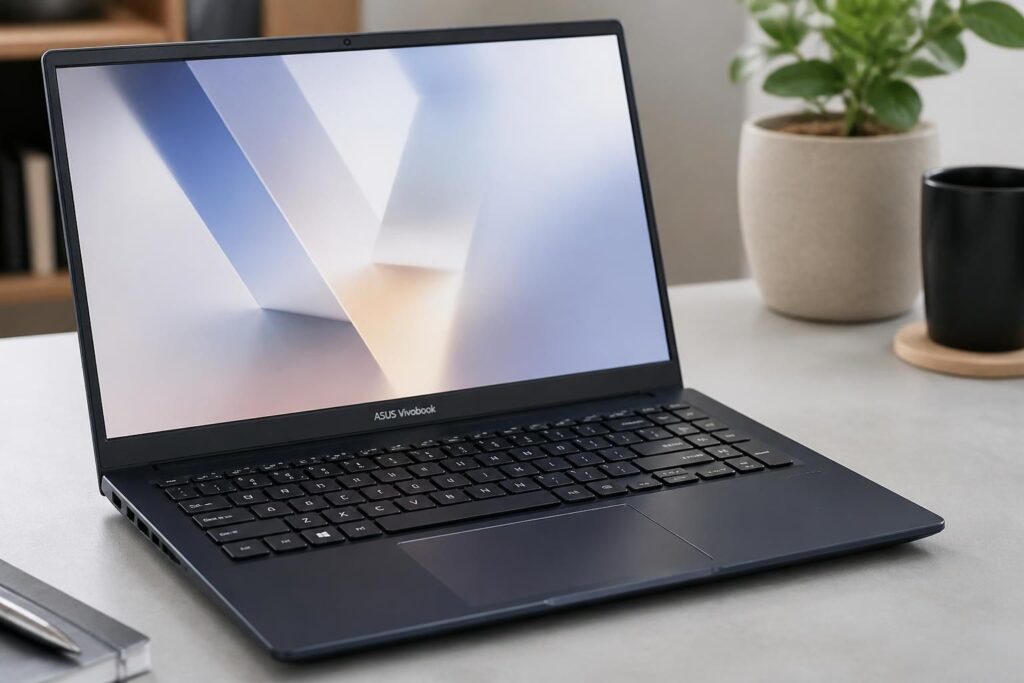
Sur un portable Asus, le clavier paraît souvent banal jusqu’au moment où une touche Fn cesse de répondre, où le rétroéclairage disparaît ou où un achat de remplacement tourne court à cause d’une mauvaise référence. Ce sujet mérite mieux qu’une simple fiche technique : derrière la disposition des touches et les modèles Asus, il y a une vraie logique d’usage, de compatibilité et d’ergonomie. C’est précisément là que les gammes Vivobook deviennent intéressantes, parce qu’elles concentrent le plus grand volume de machines, donc les cas les plus fréquents, les pièges les plus courants et les astuces clavier portable les plus utiles.
L’article en bref
Le clavier portable Asus ne se résume pas à des lettres imprimées sur des touches. Entre la référence exacte du châssis, les raccourcis Fn, le rétroéclairage et le choix entre QWERTY et AZERTY, chaque détail change l’usage au quotidien.
- Référence machine décisive : la série marketing ne suffit jamais pour commander juste
- Touches Fn à connaître : le rétroéclairage et les fonctions secondaires suivent une logique précise
- Vivobook et compatibilité : les séries X, R et S couvrent l’essentiel des remplacements
- Bon diagnostic avant achat : tester Windows, BIOS et clavier USB évite les erreurs coûteuses
Bien choisir son clavier Asus, c’est surtout éviter l’achat approximatif et retrouver une frappe cohérente dès le premier jour.
Un clavier de portable Asus raconte toujours quelque chose sur la machine elle-même. Une étiquette sous le châssis, un raccourci Fn ignoré après une réinstallation, une touche qui bascule le comportement des F1 à F12 : ce sont de petits signaux, mais ils disent beaucoup sur la manière dont Asus conçoit ses ordinateurs depuis des années. Le plus intéressant, ce n’est pas seulement de savoir comment utiliser le clavier, mais de comprendre pourquoi deux machines proches en apparence peuvent réclamer des pièces différentes. C’est souvent le détail qui fait la différence entre un remplacement réussi et une pièce inutilisable.
Dans les modèles Vivobook, cette logique est encore plus visible, parce que la gamme a été déclinée en une multitude de variantes grand public. On pense acheter “un clavier Asus”, alors qu’il faut en réalité identifier la version exacte du châssis, la taille d’écran, la présence d’un pavé numérique et parfois même la couleur du cadre. Derrière la promesse d’un PC polyvalent, il y a une réalité très concrète : le clavier rétroéclairé, la fonctionnalités clavier et la utilisation clavier ne se lisent pas au seul nom commercial.
Comprendre le clavier portable Asus avant toute commande
Soyons clairs : sur Asus, le nom imprimé sur la boîte et la référence technique sous la machine ne jouent pas le même rôle. Un Vivobook, un ZenBook ou un ROG indiquent la famille commerciale, mais la pièce compatible dépend d’une référence plus précise, souvent alphanumérique, inscrite sur le châssis. C’est là que beaucoup se trompent, parce qu’une appellation marketing rassure, alors qu’un code comme X540, R510 ou UX430 donne la vraie clef du remplacement.
Ce n’est pas un hasard si les réparateurs regardent d’abord cette référence. Deux machines proches, comme R510C et R510J, peuvent partager une silhouette voisine tout en embarquant des claviers différents. Sur le terrain, c’est le genre d’erreur qui coûte du temps, et parfois un retour de pièce évitable. Le bon réflexe consiste à vérifier la ligne complète sous l’ordinateur, ou à croiser l’information dans Windows avec msinfo32.
Où trouver la bonne référence sur les modèles Asus
La lecture la plus fiable reste celle inscrite sous le portable, sur l’étiquette longue qui accompagne souvent un code du type X540LA-XX0322T. La partie après le tiret n’a pas d’intérêt pour l’identification du châssis, mais la portion avant le tiret est décisive. C’est elle qui oriente vers les bons modèles Asus compatibles, qu’il s’agisse d’un Vivobook, d’un ancien grand public ou d’une machine plus compacte.
Une autre méthode consiste à ouvrir l’outil système de Windows avec Windows + R, puis à lancer msinfo32. La ligne “Modèle du système” donne une confirmation utile, surtout quand l’étiquette sous la machine est abîmée ou illisible. Enfin, lorsqu’un clavier a déjà été démonté, la référence imprimée au dos de la pièce reste la plus sûre pour commander sans approximation.
| Nom commercial | Référence technique fréquente | Usage courant | Point de vigilance |
|---|---|---|---|
| Vivobook / Vivobook 15 / Vivobook S | X, S | Bureautique, multimédia, mobilité | Le pavé numérique change parfois la largeur du clavier |
| ZenBook | UX | Machines fines et premium | Clavier souvent intégré au repose-poignets |
| ROG | G, GL, FX | Gaming et performances élevées | Rétroéclairage et connectique à vérifier |
| TUF Gaming | FX | Jeu et usage hybride | Pièces parfois différentes selon l’année |
Ce tableau résume un point essentiel : le nom commercial aide à se repérer, mais la référence technique décide vraiment. Pour un achat de remplacement, cette hiérarchie évite les mauvaises surprises, surtout sur les gammes diffusées à grande échelle comme Vivobook et les séries X ou R.
Utilisation clavier Asus : touches spécifiques, Fn et raccourcis utiles
Là où ça devient intéressant, c’est dans la logique des touches secondaires. Sur beaucoup de portables Asus, la rangée F1 à F12 ne sert pas seulement aux fonctions classiques ; elle active aussi des commandes système, le son, la luminosité ou le mode avion selon la configuration. Cette double lecture des touches fait partie de l’ADN de la marque et change la utilisation clavier au quotidien, surtout quand on alterne travail, navigation et vidéo.
Quand les touches F semblent “ne plus marcher”, le problème vient souvent d’un basculement FnLock plutôt que d’une panne. Une combinaison comme Fn + Échap peut inverser le comportement, et dans le BIOS, l’option Hotkey Function joue le même rôle durable. Un détail ? Pas vraiment. En pratique, c’est ce qui évite de croire à tort que le clavier est défectueux alors qu’il a simplement changé de mode.
Touches spécifiques Asus à connaître pour gagner en confort
Sur les portables compatibles, le rétroéclairage se règle généralement avec Fn + F3 pour baisser l’intensité, puis Fn + F4 pour l’augmenter. Selon le modèle, il existe plusieurs niveaux, jusqu’à l’extinction complète. Si rien ne se passe, deux pistes dominent : le portable n’intègre pas cette fonction, ou le pilote lié aux raccourcis Asus n’est plus installé après une réinstallation de Windows.
Dans ce contexte, les touches spécifiques prennent une importance très concrète. Elles ne sont pas là pour faire joli, mais pour accélérer le quotidien. Sur un Vivobook utilisé en télétravail, par exemple, le réglage du rétroéclairage et la bascule rapide des fonctions multimédia permettent de garder une frappe fluide sans quitter le clavier des yeux. C’est exactement le genre de détail qu’on sous-estime, puis qu’on regrette le jour où on perd cette habitude.
Il faut aussi distinguer la simple configuration logicielle de la vraie panne. Si les lettres s’écrivent normalement mais que les raccourcis Fn ne répondent plus après une remise à zéro de Windows, le clavier n’est pas forcément en cause. Souvent, il manque l’outil MyASUS ou le pilote associé aux raccourcis, ce qui bloque les fonctionnalités clavier sans toucher à la frappe elle-même.
Disposition des touches sur Vivobook : AZERTY, QWERTY et confort de frappe
Le cas le plus fréquent reste simple à comprendre, mais souvent mal traité : un portable acheté à l’étranger arrive en QWERTY, alors que l’utilisateur veut une frappe AZERTY. Changer la langue dans Windows modifie la saisie, mais ne transforme pas les lettres gravées sur les touches. On peut donc taper en français sur un clavier visuellement anglais, ce qui dépanne immédiatement, sans régler le confort réel.
Pour un usage intensif, remplacer physiquement le clavier par une version AZERTY française reste la solution la plus cohérente. Le cerveau finit toujours par suivre ce que les doigts voient. C’est particulièrement vrai sur les modèles Vivobook, souvent utilisés pour la bureautique, les études ou la création de contenu. Quand la mémoire musculaire s’installe, la disposition des touches devient un paramètre ergonomique, pas un détail cosmétique.
Quand changer la langue ne suffit pas
Concrètement, la modification logicielle peut aider dans l’urgence, mais elle ne corrige pas le marquage physique des touches. Un “A” affiché à l’écran alors que la touche porte un “Q” finit toujours par ralentir la frappe. Pour quelqu’un qui rédige, code ou enchaîne les réunions, l’écart entre ce qu’on voit et ce qu’on tape devient vite fatigant.
- Changer la langue Windows : rapide, gratuit, utile en dépannage immédiat
- Remplacer le clavier : cohérence visuelle et meilleure vitesse de frappe
- Vérifier le pavé numérique : essentiel sur les 15 pouces, absent sur beaucoup de 14 pouces
- Contrôler le rétroéclairage : indispensable si la machine d’origine en disposait
Cette liste résume une logique simple : plus l’usage est intensif, plus la cohérence matérielle compte. Sur un portable Asus, surtout en Vivobook, la frappe n’est vraiment confortable que lorsque le marquage, le comportement logiciel et la taille du châssis racontent la même histoire.
Remplacement d’un clavier portable Asus : ce qu’il faut vérifier avant d’acheter
Avant de commander, il faut croiser plusieurs indices, pas seulement le nom du PC. La référence complète doit être exacte, dernière lettre comprise, parce que deux variantes d’une même série peuvent diverger sur la nappe, le rétroéclairage ou la présence d’un pavé numérique. Il faut aussi vérifier la taille de l’écran, car un 15 pouces et un 14 pouces n’embarquent pas toujours la même structure de clavier.
Le prix donne aussi une indication utile. Sur les références Asus les plus courantes, la fourchette constatée reste souvent modérée, avec des pièces simples vendues à des tarifs raisonnables. Ce n’est pas un hasard : les séries X et R ont été produites en très grand volume, et beaucoup de claviers sont dépourvus d’électronique complexe. Un clavier sans éclairage reste une pièce mécanique relativement sobre, donc plus accessible.
Les vérifications qui évitent l’erreur de commande
Sur le terrain, les techniciens suivent toujours la même logique. La première étape consiste à lire la référence complète du châssis. La seconde consiste à confirmer si l’écran mesure 14 ou 15 pouces. La troisième vérifie si le clavier était rétroéclairé à l’origine. Enfin, la couleur du cadre peut compter, surtout quand la pièce est montée sur un châssis où le rendu visuel doit rester cohérent.
| Élément à contrôler | Pourquoi c’est important | Erreur fréquente |
|---|---|---|
| Référence machine complète | Détermine la compatibilité réelle | Se limiter au nom Vivobook ou Asus |
| Taille d’écran | Influe sur la largeur et le pavé numérique | Confondre 14 et 15 pouces |
| Rétroéclairage | Conditionne le connecteur et la nappe | Commander une version non éclairée |
| Couleur du cadre | Préserve l’unité visuelle du portable | Monter une pièce qui tranche trop |
Ce type de contrôle semble minutieux, mais il évite la majorité des retours. Et dans un marché où les séries se sont multipliées au fil des années, la rigueur vaut bien mieux qu’un achat rapide basé sur une ressemblance visuelle.
Diagnostiquer une panne avant de remplacer le clavier Asus
Quand une touche ne répond plus, la tentation est immédiate : commander une pièce neuve. Pourtant, le meilleur réflexe consiste à tester le comportement de la machine hors du clavier intégré. Un clavier USB externe branché en quelques secondes permet de savoir si le problème vient de Windows ou du matériel. Si le clavier externe fonctionne normalement, la panne est probablement locale au portable.
Le BIOS reste aussi un test redoutablement fiable. Si les touches y répondent, le système d’exploitation est suspect ; si elles restent muettes même dans cet environnement minimal, le défaut matériel devient beaucoup plus probable. Ce n’est pas spectaculaire, mais c’est efficace. On gagne du temps, on évite des dépenses inutiles, et on cible mieux le vrai problème.
Cas typiques observés sur les séries Vivobook
Sur certains Vivobook, une seule touche peut cesser de fonctionner à cause d’un simple défaut mécanique ou d’un encrassement localisé. Dans ce cas, remplacer tout le clavier est parfois excessif. À l’inverse, une panne globale après une remise à plat de Windows pointe souvent vers un manque de pilote ou de service lié aux raccourcis Asus. Le diagnostic change donc complètement selon le symptôme.
Ce qu’il faut comprendre, c’est que la panne visible n’est pas toujours la panne réelle. Une touche muette, un Fn inactif ou un rétroéclairage absent ne racontent pas la même histoire. C’est précisément pour ça qu’un bon diagnostic précède toujours l’achat. Un remplacement bien ciblé reste plus intelligent qu’une réparation “à l’aveugle”.
Quand le démontage devient inévitable, la prudence compte autant que la pièce elle-même. Sur beaucoup de séries X, R, K et F, le clavier est clipsé et peut sortir sans soudure, mais les ZenBook et certains châssis fins sont plus contraignants car le clavier fait corps avec le repose-poignets. La nappe, elle, impose une vraie délicatesse : un petit volet noir la verrouille, et il ne faut jamais tirer dessus de force.
Modèles Asus et Vivobook : comprendre les familles les plus courantes
Les Vivobook sont devenus les machines les plus représentatives du grand public chez Asus, justement parce qu’ils couvrent beaucoup de formats et d’usages. On y trouve des portables compacts pour la mobilité, des versions 15 pouces plus confortables pour la saisie, et des variantes S plus fines ou plus premium. Cette diversité explique pourquoi la recherche du bon clavier doit être menée avec méthode.
À côté, les anciennes séries R et X restent très présentes dans les demandes de remplacement, car elles ont été diffusées massivement. Les modèles UX, plus proches des ZenBook, sont souvent plus délicats à démonter. Là encore, la logique de conception influence directement la réparation. Un même geste peut sembler simple sur un modèle et bien plus technique sur un autre.
Pourquoi la gamme Vivobook concentre autant de demandes
Le Vivobook coche les cases qui déclenchent le plus de recherches : prix accessible, diffusion large, usages mixtes et remplacement de pièces fréquent après plusieurs années. Beaucoup d’acheteurs découvrent aussi le sujet du QWERTY en important leur machine ou en l’achetant d’occasion. Résultat : les astuces clavier portable les plus utiles concernent souvent cette famille-là.
Ce volume crée un autre effet intéressant : les retours d’expérience sont nombreux, et les solutions éprouvées circulent vite. On sait mieux quelles références coïncident, quels modèles acceptent quel clavier, et quelles erreurs reviennent sans cesse. Dans un univers où les fiches produits peuvent être ambiguës, cette mémoire collective a une vraie valeur.
La photographie d’ensemble est donc assez nette : pour les portables Asus, et surtout pour les Vivobook, la réussite tient à trois piliers. Une référence exacte, une lecture claire des fonctions clavier, et une vérification de la compatibilité matérielle avant tout achat. Le reste, c’est du confort, mais un confort qui change vraiment l’expérience quotidienne.
Comment savoir si mon clavier Asus est compatible avec une nouvelle pièce ?
Il faut vérifier la référence technique complète du châssis, la taille de l’écran, la présence du rétroéclairage et, si possible, la référence imprimée au dos du clavier d’origine. Le nom commercial seul ne suffit pas.
Pourquoi les touches Fn ne répondent plus sur mon Vivobook Asus ?
Dans bien des cas, le clavier n’est pas en panne. Il manque souvent le pilote ou l’outil Asus qui gère les raccourcis, ou bien le mode FnLock a changé le comportement des touches.
Peut-on passer d’un clavier QWERTY à un AZERTY sans changer de matériel ?
Oui, via Windows, la saisie peut être adaptée. En revanche, les lettres gravées sur les touches restent celles d’origine, donc le confort visuel n’est pas équivalent à un vrai clavier AZERTY.
Le rétroéclairage fonctionne-t-il sur tous les modèles Asus ?
Non, surtout pas sur toutes les séries Vivobook. Certains modèles n’en disposent pas, et d’autres exigent les bons pilotes pour activer la combinaison Fn correspondante.


