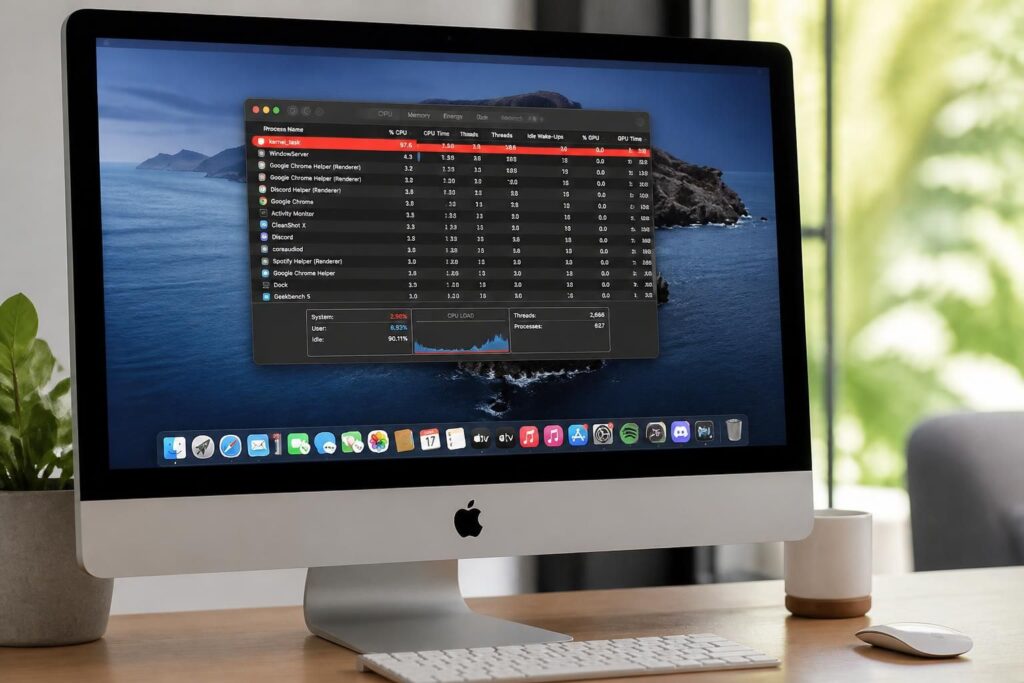
Pourquoi kernel task prend-il soudain autant de CPU sur un Mac ? Sur le papier, ce processus semble être le coupable idéal quand le processeur s’emballe et que les ventilateurs s’agitent. En réalité, ce qu’on observe dans Moniteur d’activité ressemble davantage à un signal d’alerte qu’à une panne en soi : macOS bride volontairement certaines ressources pour protéger la machine, souvent parce qu’une vraie source de chauffe se cache ailleurs.
L’article en bref
Quand kernel task grimpe dans Moniteur d’activité, le réflexe de panique est fréquent. Pourtant, ce comportement relève souvent d’une stratégie de protection du système d’exploitation pour préserver les composants et rétablir l’équilibre des performances.
- Un garde-fou thermique : macOS ralentit la machine pour limiter la surchauffe interne
- La vraie cause est souvent ailleurs : une app, un port, ou un composant chauffe trop
- Le diagnostic doit être méthodique : surveiller le processeur, les apps et le matériel
- Des gestes concrets existent : vérifier la ventilation, débrancher, réinitialiser le SMC si besoin
L’idée clé : comprendre kernel task permet d’éviter les fausses pistes et de retrouver un Mac plus fluide sans confondre symptôme et cause.
Dans l’univers Apple, kernel task fait partie de ces mécanismes discrets qui ne brillent pas par leur mise en scène, mais par leur utilité. Quand il occupe une part importante du processeur, il ne cherche pas à “voler” des ressources : il limite au contraire l’activité disponible pour empêcher la machine de basculer dans une zone trop chaude. Concrètement, macOS joue le rôle d’un chef d’orchestre qui coupe le volume de certains instruments pour éviter la saturation.
Ce n’est pas un hasard si les forums se remplissent de messages inquiets dès qu’un Mac devient bruyant. Sur un portable bien compact, la gestion thermique reste un sujet central, et dans les machines Intel, plus sensibles aux montées en température, le phénomène apparaît plus souvent que sur les modèles Apple Silicon. Là où ça devient intéressant, c’est que le système ne se contente pas de constater la chaleur : il agit directement sur la gestion des ressources pour laisser redescendre la température, comme un frein de sécurité intégré au cœur du système.
kernel task sur Mac : pourquoi ce processus apparaît dans Moniteur d’activité
Le premier réflexe consiste souvent à croire qu’un logiciel mal conçu fait tout ralentir. Pourtant, kernel task n’est pas un programme classique : il appartient au système d’exploitation et intervient comme régulateur thermique quand certaines conditions deviennent défavorables. Si Moniteur d’activité affiche une utilisation élevée, c’est généralement le signe qu’il empêche le processeur de travailler à plein régime afin d’éviter une montée de température plus dangereuse.
Dans une logique très concrète, ce mécanisme repose sur une idée simple : faire “comme si” une partie du temps machine était occupée, sans réellement produire de calcul utile. Le résultat ressemble à une charge CPU artificielle, mais cette charge sert à réduire la disponibilité du processeur pour les tâches qui le font chauffer. On observe alors parfois un Mac moins réactif, des ventilateurs plus présents, et une sensation de machine “retenue” par son propre système de protection.
Le rôle thermique de kernel task dans la régulation du Mac
Le point crucial, c’est que kernel task ne déclenche pas la chauffe : il la combat. Quand le capteur interne détecte une température proche du seuil critique, le système se met en position défensive et réserve une partie des cycles CPU à cette tâche spéciale, ce qui réduit mécaniquement la puissance disponible pour les autres applications. Dès que la température redescend, l’activité se relâche automatiquement.
Sur un MacBook, ce comportement peut survenir plus vite si la ventilation est limitée, si l’air circule mal ou si la machine repose sur une surface qui bloque l’évacuation thermique. J’ai déjà vu un portable parfaitement “propre” en apparence retrouver son calme simplement après avoir été posé sur un support mieux ventilé. Le détail matériel change parfois tout, et c’est précisément ce qui rend ce diagnostic intéressant.
CPU élevé par kernel task : les causes les plus fréquentes sur Mac
Quand le problème se manifeste, il faut éviter le raccourci qui consiste à accuser kernel task lui-même. Dans la majorité des cas, ce processus signale une surcharge d’une autre origine : une app gourmande, un composant qui chauffe, ou un défaut de refroidissement. Soyons clairs, le bon diagnostic commence toujours par chercher ce qui fait monter la température en amont.
Apple a aussi beaucoup amélioré la situation avec ses puces Apple Silicon, moins sujettes aux emballements thermiques que certaines générations Intel. Les anciens Mac mini, MacBook Pro ou iMac sur base Intel pouvaient atteindre plus facilement un point où la protection s’active, surtout si le mode Turbo poussait le processeur au-delà de sa base pendant de longues séquences. Ce n’est donc pas un bug “magique”, mais un dialogue permanent entre puissance et température.
Les déclencheurs à surveiller en priorité
Avant de chercher une solution compliquée, il faut cartographier les causes possibles. Un consultant qui lance une grosse exportation vidéo, un joueur qui pousse un titre exigeant, ou un navigateur saturé d’onglets peut suffire à créer la montée thermique. Dans un studio indé, un simple export de build m’a déjà rappelé qu’un détail de charge pouvait transformer une machine silencieuse en petit four bien organisé.
- Application lourde : rendu vidéo, compilation, montage ou jeu exigeant
- Ventilation insuffisante : poussière, grille obstruée, base trop chaude
- Port ou périphérique sollicité : certains ports peuvent réchauffer un composant voisin
- Capteur ou contrôle thermique perturbé : problème matériel ou SMC déréglé
Un cas souvent sous-estimé concerne les accessoires branchés. Certains MacBook Pro ont déjà montré une sensibilité particulière quand des périphériques intensifs étaient connectés d’un seul côté, avec une zone locale plus chaude que prévu. Là encore, kernel task ne fait que réagir à un environnement thermique que le Mac juge trop agressif.
Diagnostic sur Mac : comment comprendre une utilisation élevée sans se tromper
Le vrai enjeu n’est pas de “tuer” kernel task, mais de trouver la source du problème. Moniteur d’activité sert ici de point d’entrée, pas de verdict final. Il faut observer quelles applications consomment le plus, vérifier si le Mac est simplement chaud au toucher, puis recouper avec le comportement des ventilateurs et les conditions d’usage.
Concrètement, une approche efficace ressemble à celle d’un bon test hardware : on élimine les variables une par une. On commence par les applications les plus lourdes, on ferme ce qui n’est pas nécessaire, on débranche les accessoires suspects, puis on contrôle le refroidissement. Cette méthode évite le piège classique du faux coupable, un peu comme lorsqu’une interface mal pensée donne l’impression qu’un jeu est lent alors que le problème vient d’un effet visuel mal calibré.
| Symptôme observé | Interprétation probable | Action utile |
|---|---|---|
| kernel task élevé + ventilateurs forts | Protection contre une température trop haute | Laisser refroidir, vérifier la charge CPU |
| Ralentissements sans app évidente | Refroidissement insuffisant ou capteur perturbé | Inspecter ventilation, poussière, support |
| Chauffe localisée avec périphériques branchés | Composant voisin sollicité par le port | Changer de port, tester sans accessoire |
| Comportement récurrent sans cause visible | SMC ou gestion thermique à réinitialiser | Réinitialiser le SMC selon le modèle |
Ce que Moniteur d’activité ne dit pas toujours
Un pic de kernel task n’explique pas tout à lui seul. Il peut masquer une charge intermittente, une surchauffe ponctuelle, ou un souci qui n’apparaît que dans des conditions précises, par exemple lorsque plusieurs applications se disputent les ressources au même moment. Ce n’est pas un hasard si Apple insiste sur la recherche de la cause première plutôt que sur le processus visible dans la liste.
Une bonne habitude consiste à croiser les indices : bruit, chaleur, type de tâche, présence d’accessoires, et ancienneté de la machine. Le diagnostic gagne en précision quand il s’appuie sur un ensemble cohérent plutôt que sur un seul indicateur. Sur un Mac, le symptôme le plus voyant n’est pas toujours le plus utile.
Comment réduire une utilisation élevée de kernel task sans fragiliser le Mac
Il peut être tentant de chercher une “astuce miracle”, mais ce serait une mauvaise approche. Si kernel task se montre actif, il faut d’abord calmer la source de chauffe, pas contourner la protection. Les bonnes pratiques restent classiques, mais elles fonctionnent parce qu’elles s’attaquent au problème réel : meilleure ventilation, moins de charge inutile, et vérification des accessoires ou du matériel.
Sur le terrain, un Mac remis sur une surface dure et dégagée, débarrassé de ses tâches lourdes, retrouve souvent un fonctionnement bien plus stable. Si le comportement persiste, une réinitialisation du SMC peut aider, surtout sur les modèles concernés par cette gestion des capteurs thermiques. Apple propose plusieurs procédures selon le type de machine, ce qui confirme une chose simple : le refroidissement est devenu un sous-système à part entière du système d’exploitation.
Les gestes qui font vraiment la différence
Pour garder des performances stables, mieux vaut agir avec méthode que multiplier les bricolages. Voici les réflexes les plus utiles quand kernel task prend trop de place :
- Fermer les apps les plus lourdes : surtout rendu, jeu, navigateur ou montage
- Libérer les grilles d’aération : éviter les surfaces molles et la poussière
- Tester les accessoires un par un : docks, SSD externes, chargeurs, hubs
- Redémarrer proprement : pour repartir sur une base saine
- Réinitialiser le SMC si nécessaire : utile quand la gestion thermique semble dérailler
Ce type de démarche rappelle une vérité que le hardware confirme souvent : la puissance brute n’est qu’une partie de l’équation. Sans bonne circulation d’air et sans pilotage intelligent, même une machine solide peut voir ses capacités bridées. Le plus beau PC ou Mac du monde reste peu convaincant si l’ergonomie thermique est négligée.
Quand la réparation matérielle devient la bonne piste
Si rien n’y fait, il faut envisager un problème plus concret : ventilateur fatigué, poussière accumulée, capteur perturbé ou composant qui chauffe anormalement. Dans ce cas, le Mac ne “bugue” pas au sens strict, il protège simplement son intégrité. Là où ça devient intéressant, c’est qu’un défaut parfois minime peut se traduire par une grosse hausse de CPU affichée, ce qui brouille complètement la lecture initiale.
Cette réalité explique pourquoi les utilisateurs les plus exigeants, notamment dans le gaming et la création, apprennent vite à surveiller la température autant que la puissance. Un système bien équilibré reste souvent plus rapide qu’un système théoriquement plus fort mais mal refroidi. C’est une leçon très actuelle, et elle continuera de compter à mesure que les machines deviendront plus compactes et plus silencieuses.
kernel task est-il un virus sur Mac ?
Non. kernel task est un processus système légitime de macOS, lié notamment à la gestion thermique et à la protection du matériel.
Pourquoi kernel task utilise-t-il autant de CPU ?
Parce que macOS s’en sert pour limiter la puissance disponible quand une surchauffe est détectée ou probable.
Faut-il forcer l’arrêt de kernel task ?
Non, car cela ne règle pas la cause réelle. Le bon réflexe consiste à chercher l’application, l’accessoire ou le problème thermique déclencheur.
Que faire si mon Mac chauffe et que les ventilateurs s’emballent ?
Fermer les tâches lourdes, vérifier la ventilation, débrancher les périphériques suspects et, si besoin, réinitialiser le SMC selon le modèle.
Les Mac Apple Silicon sont-ils concernés ?
Oui, mais souvent moins fortement que les anciens Mac Intel, car leur gestion thermique et leur architecture limitent davantage les emballements.


