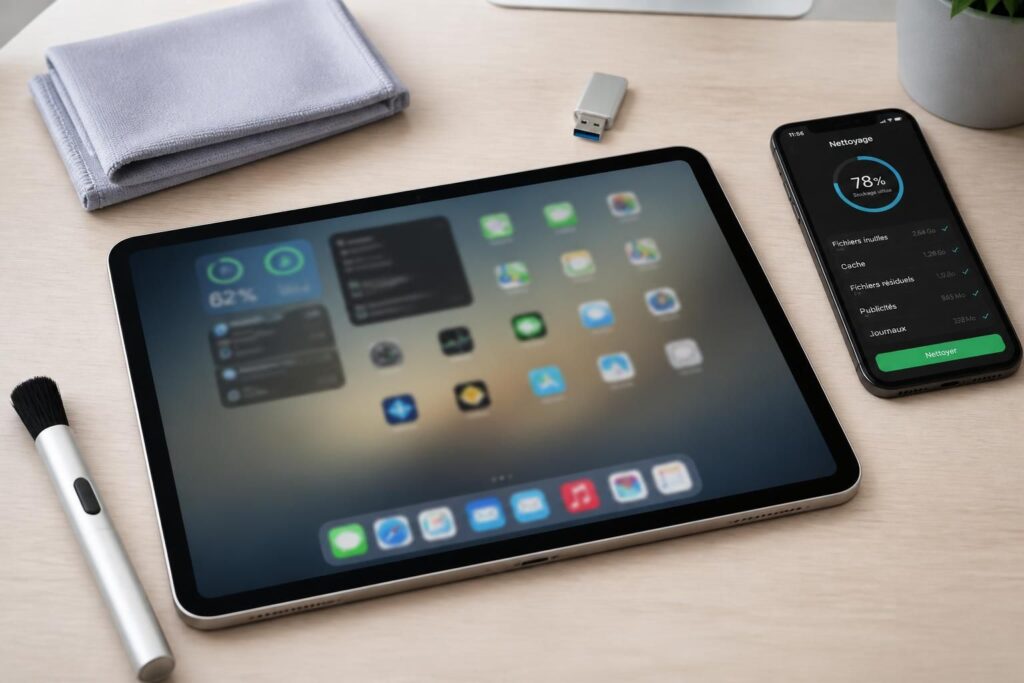
Un iPad qui ralentit n’est pas toujours “foutu”, et un appareil soupçonné d’être infecté n’est pas forcément condamné à la réinitialisation immédiate. Ce qu’il faut comprendre, c’est que la plupart des lenteurs viennent d’un empilement de caches, de pièces jointes, de projets lourds ou d’un stockage saturé. Là où ça devient intéressant, c’est qu’un nettoyage bien ciblé peut souvent améliorer performance iPad, libérer espace stockage et remettre l’interface au niveau, sans tomber dans les promesses miracles des applis de nettoyage. Soyons clairs : il existe des gestes utiles, d’autres purement cosmétiques, et quelques rares cas où il faut vraiment réinitialiser iPad.
L’article en bref
Quand un iPad qui rame accumule des caches, des médias lourds ou des données système gonflées, un nettoyage méthodique change tout. Et si un iPad infecté ou instable inquiète, les bons réflexes permettent aussi d’effacer données iPad sans perdre le contrôle.
- Diagnostiquer l’espace : repérer les données système, caches et gros fichiers cachés
- Nettoyer sans risque : supprimer cache iPad, pièces jointes et contenus inutiles
- Optimiser durablement : vérifier apps, Safari et projets créatifs lourds
- Passer au radical : réinitialiser iPad seulement si les lenteurs persistent
Ce guide aide à nettoyer iPad avec méthode, pour retrouver un appareil fluide et plus sain.
Quand un iPad qui rame mérite vraiment un nettoyage ciblé
Un iPad lent ne raconte pas toujours la même histoire. Parfois, il suffit de mettre à jour iPad et de vider quelques caches ; parfois, le problème vient d’une accumulation plus sournoise, celle des fichiers temporaires, des médias synchronisés, des sauvegardes internes ou des données système qui grossissent en arrière-plan. Dans un studio mobile, il suffit d’un projet vidéo mal archivés pour voir une tablette perdre en souplesse comme un PC saturé par trop d’onglets et trop de tâches en mémoire.
Ce qu’il faut comprendre, c’est qu’iPadOS gère une partie du stockage de manière opaque. La catégorie “Données système” n’apparaît pas comme un dossier classique, et c’est précisément ce qui trompe beaucoup d’utilisateurs. Quand cette zone dépasse sa taille habituelle, nettoyer devient utile. En revanche, si le stockage est sain, courir après chaque mégaoctet relève souvent de l’acharnement inutile.
Comment savoir si les données système ont pris trop de place
Concrètement, il faut ouvrir Réglages, puis Général, et aller dans Stockage de l’iPad. La barre colorée en haut donne une vue d’ensemble, mais la liste détaillée en dessous est la vraie source d’information. C’est là que l’on distingue le poids réel de Supprimer cache iPad-style des nettoyages superficiels et des contenus qui méritent un tri manuel.
Dans la plupart des cas, les données système se situent dans une zone raisonnable. Quand elles montent durablement au-dessus de 10 Go, le signal devient plus sérieux. On ne parle plus d’un simple effet temporaire, mais d’une accumulation qui peut justifier une intervention plus ferme.
| Catégorie observée | Lecture pratique | Action recommandée |
|---|---|---|
| Données système entre 3 et 10 Go | Plage habituelle sur un iPad sain | Surveiller sans forcer le nettoyage |
| Données système au-dessus de 10 Go | Accumulation anormale possible | Appliquer les méthodes de nettoyage ciblées |
| Stockage saturé par photos et vidéos | Cause la plus fréquente de lenteur | Libérer espace stockage avant tout le reste |
| Apps rarement utilisées mais lourdes | Cache et données locales persistantes | Supprimer ou réinstaller l’application concernée |
Ce que les applications de nettoyage peuvent faire, et surtout ce qu’elles ne font pas
Les applis de nettoyage vendent souvent une promesse séduisante : accélérer l’iPad, alléger le stockage, parfois même prétendre réduire les données système. Derrière la promesse, la réalité est plus simple. Apple ne laisse pas les outils tiers accéder à cette zone de stockage, ce qui veut dire qu’aucune app ne peut la modifier directement. C’est un peu comme acheter une clé censée ouvrir une salle à laquelle on n’a pas le droit d’entrer.
Là où ces outils restent utiles, c’est pour nettoyer iPad côté photos et vidéos. Une application bien conçue peut repérer les doublons visuels, les captures d’écran oubliées, les Live Photos inutiles ou les clips trop lourds. C’est pratique, mais il faut garder la tête froide : ce n’est pas une baguette magique, seulement un bon assistant de tri.
Les fonctions utiles à surveiller dans une app de nettoyage
Une app sérieuse doit surtout aider à trier ce qui encombre vraiment. Les photos similaires, les plus grosses vidéos et les captures d’écran s’accumulent vite, et certains utilisateurs ne s’en rendent compte qu’au moment où leur galerie devient un entrepôt numérique. Pour optimiser iPad, mieux vaut une interface claire qu’un slogan spectaculaire.
- Recherche de photos similaires : repère les clichés proches, pas seulement les doublons exacts.
- Tri des vidéos lourdes : met en avant les fichiers les plus volumineux.
- Captures d’écran regroupées : permet un tri rapide sans fouiller l’album entier.
- Compression de médias : réduit le poids sans effacer systématiquement.
- Nettoyage intelligent : combine plusieurs actions en une seule passe.
Ce genre d’outil aide surtout quand le vrai goulot d’étranglement se trouve dans Photos. Pour tout le reste, les réglages intégrés et un tri manuel bien pensé restent plus fiables. Le meilleur nettoyeur n’est pas forcément celui qui promet le plus, mais celui qui laisse comprendre ce qu’il fait.
Les méthodes qui marchent pour effacer les données iPad sans casser l’équilibre du système
Quand le but est de effacer données iPad ou du moins d’en réduire l’empreinte, il faut avancer par étapes. Un redémarrage simple peut déjà remettre de l’ordre dans des caches temporaires. Dans des cas plus tenaces, ce sont Safari, Messages, les projets créatifs ou les apps dormantes qui pèsent le plus. L’approche gagnante consiste donc à traiter la cause visible avant de toucher au noyau du système.
Une anecdote revient souvent dans les ateliers de conseil tech : un iPad “lent” s’est parfois révélé simplement encombré par des dizaines de gigaoctets de vidéos de travail, de captures, d’exports et de pièces jointes. Une fois ces éléments supprimés, l’appareil semblait presque rajeuni. Comme sur un PC, la fluidité dépend moins d’un coup de polish que de la qualité du rangement.
Les gestes prioritaires à appliquer en premier
Commencer par les actions à faible risque évite les pertes inutiles. Si l’iPad est utilisé pour naviguer, lire beaucoup de sites ou consulter des services web, Safari peut accumuler des caches et cookies qui finissent comptabilisés indirectement. Si l’appareil sert à travailler sur des projets créatifs, les fichiers temporaires des apps de dessin, de montage ou de prise de notes peuvent aussi gonfler sans prévenir.
Voici l’ordre le plus logique pour supprimer cache iPad et retrouver une base saine :
- Redémarrer l’iPad pour purger une partie des temporaires.
- Effacer l’historique et les données de Safari.
- Supprimer les anciennes pièces jointes de Messages.
- Retirer les projets terminés des applications créatives.
- Désinstaller ou réinstaller les applications inutilisées.
- Vérifier le stockage après chaque étape.
Safari, Messages et les applis créatives : les vrais nids à encombrement
Safari est souvent le premier suspect. Le navigateur conserve des traces de navigation, des données de site et des fichiers temporaires qui s’accumulent au fil des sessions. Sur un appareil beaucoup utilisé, le gain après nettoyage n’est pas toujours spectaculaire, mais il est concret et parfois suffisant pour faire redescendre la pression sur le stockage.
Messages mérite la même attention. Les échanges anciens regorgent d’images, de vidéos et d’aperçus que l’on oublie facilement. Quant aux applis créatives, elles gardent des sauvegardes, des caches d’aperçu et des versions intermédiaires bien après l’export final. C’est typiquement le genre de détail qui fait la différence entre un iPad fluide et un iPad qui traîne.
Quand un iPad infecté, bloqué ou instable nécessite une remise à plat complète
Le terme iPad infecté est souvent employé à tort pour parler d’un appareil simplement encombré, ralenti ou capricieux. En pratique, les cas de vraie compromission restent rares sur iPadOS, mais un comportement étrange, des ralentissements extrêmes ou des réglages qui se dérèglent peuvent justifier une remise à zéro. Dans ce contexte, la priorité n’est plus de gratter quelques mégaoctets, mais de repartir sur une base saine.
Ce qu’il faut comprendre, c’est que la solution radicale n’est pas la première option. Elle devient pertinente seulement si les méthodes précédentes n’ont rien changé, ou si l’objectif est précisément de réinitialiser iPad avant une revente, une transmission familiale ou un retour à l’état d’origine. Derrière ce choix, il y a aussi une logique de confiance : un appareil remis à neuf respire souvent mieux qu’un appareil bricolé par dizaines de petites corrections.
Réinitialisation d’usine : le vrai point de bascule
Avant de lancer l’effacement complet, une sauvegarde sérieuse s’impose. iCloud, Finder sur Mac ou un autre outil de sauvegarde fiable permettent de ne pas perdre photos, réglages importants ou documents. Ensuite, il faut passer par Réglages, Général, puis Transférer ou réinitialiser l’iPad et choisir l’effacement complet.
Une fois la machine remise à zéro, deux chemins existent : restaurer la sauvegarde ou la configurer comme un nouvel appareil. Si l’objectif est d’améliorer performance iPad au maximum, repartir de zéro donne souvent les meilleurs résultats. C’est plus radical, mais aussi plus propre.
Les signes concrets qui doivent pousser à intervenir maintenant
Un iPad n’a pas besoin d’un nettoyage obsessionnel, mais il envoie des signaux assez nets quand il commence à saturer. Les ouvertures d’applications plus lentes, les saccades dans l’interface, les téléchargements qui semblent s’éterniser ou le stockage qui grimpe sans raison apparente sont de bons indicateurs. Dans ce cas, attendre n’apporte rien : il vaut mieux agir pendant que le système reste exploitable.
La bonne logique consiste à regarder à la fois le volume global, l’usage réel et la fréquence des mises à jour. Un appareil souvent connecté, mis à jour et utilisé pour du streaming, du montage ou de la prise de notes aura plus de chances de développer des caches persistants. En 2026, avec des usages plus hybrides qu’avant, l’iPad peut facilement devenir à la fois carnet, console, navigateur et mini-poste de travail ; d’où l’intérêt d’un entretien régulier.
Cas où l’action devient prioritaire
Il ne s’agit pas de nettoyer pour le principe, mais de cibler les vrais signaux d’alerte. Un iPad utilisé quotidiennement pour de la navigation, du cloud et des apps gourmandes mérite un contrôle mensuel du stockage. C’est souvent suffisant pour éviter l’effet “machine engorgée” et garder une marge de confort.
Les situations ci-dessous justifient une intervention plus sérieuse :
- Données système anormalement élevées : si la taille dépasse durablement 10 Go.
- Stockage presque plein : si les apps commencent à se comporter de façon erratique.
- Apps lourdes et peu utilisées : si des services stockent trop de données locales.
- Navigation intensive : si Safari ou un autre navigateur accumule beaucoup de cache.
- Fichiers multimédias dispersés : si photos et vidéos prennent le dessus sur tout le reste.
Au fond, un iPad performant ressemble à une bibliothèque bien rangée : on ne jette pas tout, on remet chaque chose à sa place. C’est cette discipline simple qui évite les grosses opérations de secours.
Comment savoir si mon iPad a vraiment besoin d’un nettoyage ?
Le meilleur indicateur reste l’écran Stockage de l’iPad. Si les données système gonflent durablement, si l’espace libre chute ou si les apps s’ouvrent plus lentement qu’avant, un nettoyage ciblé devient pertinent.
Une application de nettoyage peut-elle effacer les données système ?
Non. Les applis tierces peuvent aider à trier photos, vidéos ou captures d’écran, mais elles n’ont pas accès à la catégorie Données système. Elles optimisent donc le stockage de façon indirecte.
Quand faut-il réinitialiser iPad plutôt que nettoyer ?
La réinitialisation complète se justifie quand les lenteurs persistent malgré le tri, quand l’appareil semble instable ou quand un effacement total est souhaité avant de le transmettre ou de le revendre.
Mettre à jour iPad peut-il améliorer les performances ?
Oui, souvent indirectement. Une mise à jour peut corriger des bugs, réorganiser des caches et supprimer certains fichiers temporaires, ce qui aide parfois à améliorer performance iPad sans autre intervention.


