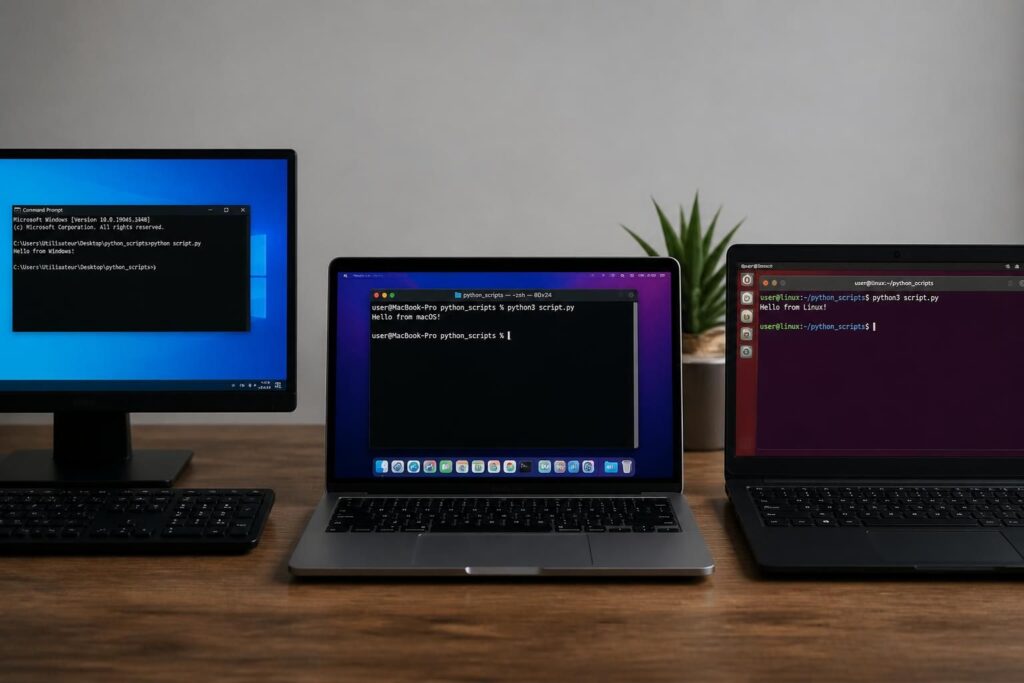
Comment lancer un script Python sur Windows, Mac et Linux en ligne de commande ? Cette question s’impose souvent à ceux qui découvrent ce langage universel. Démystifier l’exécution de scripts Python via le terminal éclaire la façon dont développeurs et passionnés automatisent des tâches, testent du code ou déploient des projets. Que ce soit sur un terminal Windows, Mac ou Linux, la maîtrise de la commande python offre une agilité technique indispensable dans un univers où rapidité et polyvalence font loi.
L’article en bref
Un guide accessible pour comprendre comment exécuter un script Python sur différents systèmes en ligne de commande et optimiser son workflow.
- Trois modes d’exécution clés : Shell interactif, fichier .py, ou éditeur intégré.
- Commandes essentielles à retenir : Comment utiliser la commande python ou python3 selon l’OS.
- Passage d’entrées interactives : Utiliser input() pour dynamiser ses scripts.
- Gestion des scripts en continu : Arrêter proprement un script avec Ctrl-C lors d’une boucle infinie.
Une maîtrise solide de la ligne de commande Python ouvre la voie à une programmation fluide et adaptable, essentielle en 2026.
Lancer un script Python sur Windows, Mac et Linux : ce qu’il faut savoir
Exécuter un script Python n’est pas sorcier, à condition de bien comprendre les spécificités de chaque environnement. Le terminal, qu’il s’agisse du terminal Windows, du terminal Mac ou du terminal Linux, reste le cœur de cette opération. Concrètement, la commande python ou python3 permet de démarrer un script enregistré dans un fichier .py. Ce fonctionnement, bien qu’universaliste, peut varier légèrement selon l’installation et la version de Python sur l’appareil. Le terminal agit alors comme un pont direct entre le développeur et l’interpréteur Python.
Comprendre les trois modes d’exécution Python en terminal
Avant d’aller plus loin, il est essentiel d’appréhender trois modes pour exécuter Python :
- Shell interactif : un environnement live où chaque ligne est interprétée à la volée. Idéal pour des tests rapides ou des commandes ponctuelles.
- Fichiers script .py : la méthode standard où un fichier contenant du code Python est lancé dans son intégralité.
- Éditeurs de code avec bouton « run » : comme VS Code ou PyCharm, qui automatisent l’appel à python dans un terminal intégré.
Chacun de ces modes répond à des besoins spécifiques. Le shell interactif, par exemple, est parfait pour bricoler à l’instant T et tester du code sans persistance.
Exécuter un fichier Python via la ligne de commande : guide étape par étape
Le scénario le plus courant reste l’exécution d’un fichier script Python. La procédure est simple :
- Créer un fichier texte avec l’extension
.py(par exemplehello.py). - Écrire votre code Python à l’intérieur, par exemple :
print("Running from a file") - Ouvrir le terminal (Windows, Mac ou Linux) à l’emplacement du fichier.
- Lancer la commande
python hello.pyoupython3 hello.pyselon l’OS.
Sur Windows, la commande python suffit souvent, tandis que sur Mac et Linux, suivant la version, python3 deviendra la norme. Il faut aussi veiller à être dans le bon répertoire, car un message « No such file or directory » indique que le terminal ne trouve pas le fichier dans le chemin courant.
Tableau comparatif des commandes python selon OS
| OS | Commande principale | Commande alternative | Remarque |
|---|---|---|---|
| Windows | python | python3 (moins courant) | Python installé via Microsoft Store ou Windows Installer |
| Mac | python3 | python (Python 2 potentiellement présent) | Homebrew souvent utilisé pour installer dernière version Python |
| Linux | python3 | python (souvent Python 2 par défaut) | Varie selon la distribution et la version native |
Lancer un script Python interactif et gérer ses entrées dans le terminal
Lancer un script Python ce n’est pas qu’exécuter du code figé. Il s’agit souvent d’interagir avec l’utilisateur grâce à la fonction input(). Par exemple :
name = input("What's your name? ")
print(f"Nice to meet you, {name}")
Quand ce script est lancé dans le terminal Windows, Mac ou Linux, il suspend l’exécution en attendant une saisie, ce qui rend l’expérience dynamique. Cette pratique ouvre des perspectives d’automatisation où le script s’adapte aux informations fournies au moment de l’exécution.
Ce qu’il faut savoir pour gérer les scripts qui tournent en continu
Certains scripts ne se limitent pas à un run ponctuel. Serveurs web, bots ou programmes de surveillance tournent parfois en boucle infinie. Si une boucle tourne sans fin et que le terminal semble figé, Ctrl-C doit devenir votre réflexe pour interrompre proprement l’exécution.
C’est l’équivalent d’un bouton reset dans ce contexte. Garder ce raccourci en mémoire évite de redémarrer toute la machine ou de perdre du temps à forcer la fermeture du terminal.
Pourquoi comprendre la ligne de commande Python reste crucial en 2026
Python poursuit son ascension comme langage phare dans de nombreux domaines, du gaming à la data science. Maîtriser l’exécution de scripts Python dans un terminal Windows, Mac ou Linux permet de s’affranchir des interfaces graphiques lourdes et d’être plus efficace. C’est une compétence fondamentale pour tout porteur de projet tech aujourd’hui.
Pour renforcer ses pratiques, il est conseillé d’explorer comment s’intègre Python dans différents flux de travail, comme expliqué sur des sites spécialisés qui couvrent les applications high-tech, notamment dans le contexte des technologies interactives TI Connect CE. Une vision large donne toujours un avantage précieux.
Liste des bonnes pratiques pour exécuter un script Python en ligne de commande
- Vérifier la version de Python en lançant
python --versionoupython3 --version. - Se positionner dans le bon répertoire avec
cdavant d’exécuter le script. - Privilégier un environnement virtuel pour isoler les dépendances.
- Utiliser un éditeur de code avec intégration terminal pour gagner en productivité.
- Apprendre à interrompre un script avec Ctrl-C en cas de blocage.
Comment vérifier ma version de Python sur Windows, Mac, ou Linux ?
Tapez python –version ou python3 –version dans votre terminal selon le système utilisé.
Pourquoi mes scripts ne s’exécutent-ils pas depuis le terminal ?
Assurez-vous d’être positionné dans le bon dossier avec la commande cd et que Python est correctement installé.
Comment arrêter un script Python qui tourne sans fin ?
Utilisez le raccourci clavier Ctrl-C pour interrompre proprement l’exécution dans le terminal.
Quelle différence entre python et python3 ?
python fait souvent référence à Python 2.x alors que python3 cible explicitement Python 3.x, la version recommandée.
Comment passer des données utilisateur à un script Python ?
Utilisez la fonction input() pour capturer les entrées saisies en ligne de commande.


