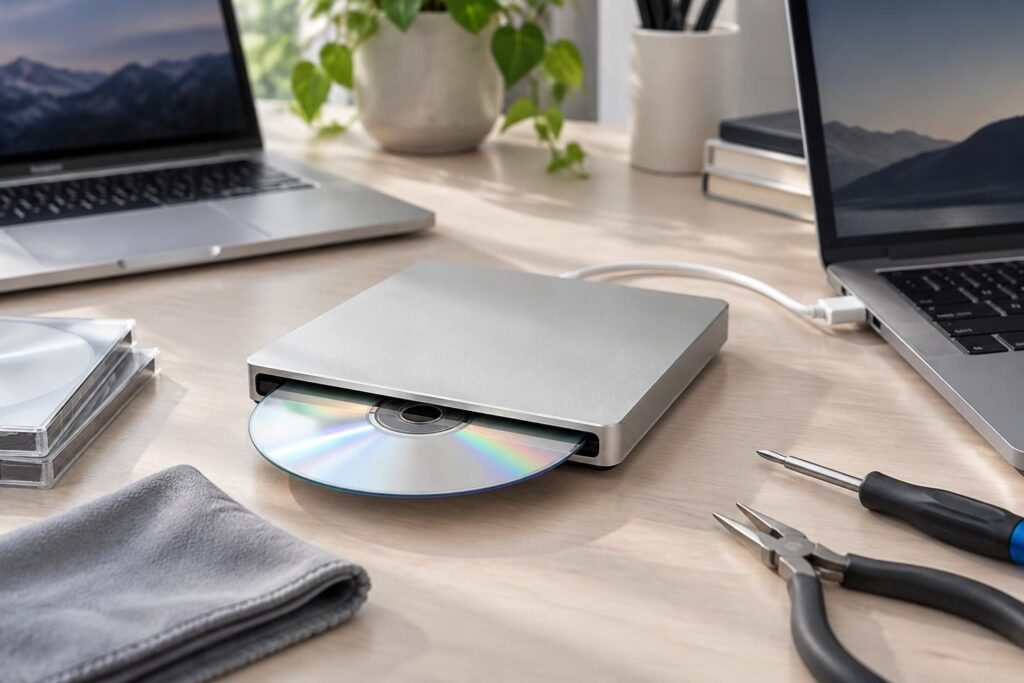
À l’heure où les ordinateurs portables abandonnent peu à peu les lecteurs intégrés, l’Apple USB SuperDrive garde une utilité très concrète : retrouver des archives, installer un logiciel ancien ou graver un disque. Encore faut-il vérifier la compatibilité du Mac et savoir distinguer une panne de connexion d’un problème mécanique.
L’article en bref
L’Apple USB SuperDrive prolonge la vie des CD et DVD dans un univers informatique désormais largement dématérialisé. Compatibilité, branchement et gestes de dépannage permettent de savoir quand l’utiliser et quand envisager une réparation.
- Usages principaux : lire des CD et DVD, ou graver des disques compatibles
- Compatibilité Mac : conçu pour certains Mac sans lecteur optique intégré
- Connexion adaptée : port USB-A direct ou adaptateur USB-C compatible
- Pannes fréquentes : vérifier le disque, le câble et la lentille avant réparation
Un diagnostic méthodique peut éviter de remplacer un lecteur encore parfaitement fonctionnel.
Apple USB SuperDrive : un lecteur CD/DVD externe toujours utile
Le streaming a transformé nos habitudes, mais les CD et DVD n’ont pas disparu des tiroirs : ils conservent des albums, des films, des sauvegardes et parfois des logiciels introuvables en ligne. L’Apple USB SuperDrive répond à ce besoin avec un format compact, pensé pour les Mac dépourvus de lecteur optique intégré.
Camille, qui numérise les archives familiales d’un proche, peut ainsi lire un DVD de photos ou transférer le contenu d’un CD sans ressortir un ancien ordinateur. Le lecteur prend en charge la lecture de CD et DVD ainsi que la gravure de disques compatibles ; il ne lit toutefois pas les Blu-ray.
Lecture et gravure : ce que le SuperDrive permet vraiment
Pour consulter un disque de données, écouter un CD ou visionner un DVD compatible, le SuperDrive offre une solution simple. La gravure peut servir à créer une copie de fichiers ou un disque audio, à condition de disposer d’un support vierge adapté et d’un logiciel prenant en charge l’opération.
Ce lecteur ne remplace pas un graveur spécialisé pour des usages intensifs. Comme avec tout périphérique optique, la qualité du disque, son état et les capacités du logiciel influencent le résultat : une surface rayée peut provoquer des erreurs même si le lecteur fonctionne correctement.
Compatibilité Mac et macOS : vérifier avant de brancher
La compatibilité Mac dépend du modèle et de ses ports. Le SuperDrive USB est destiné aux Mac commercialisés à partir de 2008 qui ne disposent pas d’un lecteur optique intégré. La compatibilité macOS peut aussi varier selon la version du système et l’application utilisée pour lire ou graver les disques.
Sur un ordinateur doté uniquement de ports USB-C ou Thunderbolt, un adaptateur USB-C vers USB-A peut assurer la connexion. Pour réduire les causes de panne, mieux vaut brancher le lecteur directement au Mac plutôt que de passer par un hub ou un écran doté de ports USB : certains intermédiaires ne fournissent pas une alimentation ou une connexion suffisamment fiable.
| Configuration | Connexion à prévoir | Point de vigilance |
|---|---|---|
| Mac avec port USB-A | Branchement direct du câble USB | Vérifier que le port fonctionne avec un autre périphérique |
| Mac avec ports USB-C uniquement | Adaptateur USB-C vers USB-A compatible | Éviter les adaptateurs ou hubs de qualité incertaine |
| Mac avec lecteur optique intégré | Compatibilité à vérifier selon le modèle | Le SuperDrive vise principalement les Mac sans lecteur intégré |
| Ordinateur non-Mac | Connexion USB-A ou adaptateur approprié | Le fonctionnement logiciel n’est pas garanti par Apple |
Connexion USB : les bons réflexes pour une détection fiable
Insérez le câble dans un port disponible, puis attendez que le système détecte le lecteur avant d’introduire un disque. Si rien ne se passe, testez un autre port et redémarrez le Mac : cette vérification élémentaire permet parfois d’écarter un blocage logiciel passager.
Un disque monté apparaît généralement dans le Finder, selon les réglages du Mac. Pour l’éjecter, utilisez la commande d’éjection dans le Finder ou la touche d’éjection si le clavier en dispose ; ne tirez jamais sur le disque lorsqu’il est encore engagé dans le mécanisme.
Dépannage du SuperDrive : identifier l’origine de la panne
Quand le lecteur ne reconnaît pas un disque, le réflexe est souvent de conclure à une panne matérielle. Pourtant, un support sale, rayé ou gravé dans un format non pris en charge peut produire les mêmes symptômes. Le dépannage du SuperDrive gagne donc à commencer par des tests simples, avec un disque connu comme fonctionnel.
Une petite agence qui doit récupérer des archives sur DVD peut, par exemple, essayer le même disque sur un autre lecteur, puis tester un CD en bon état dans le SuperDrive. Si un type de support fonctionne et pas l’autre, le problème vient peut-être du disque ou de son format plutôt que du câble.
- Le lecteur n’apparaît pas : essayez un autre port USB et retirez temporairement le hub ou l’adaptateur.
- Le disque n’est pas reconnu : vérifiez son état, son format et son fonctionnement dans un autre lecteur.
- Le disque ne s’éjecte pas : utilisez la commande d’éjection du Finder, puis redémarrez le Mac si nécessaire.
- La lecture est saccadée : contrôlez les rayures et les traces avant de suspecter la lentille.
- La gravure échoue : testez un autre disque vierge et vérifiez les réglages du logiciel utilisé.
Nettoyage de la lentille et précautions d’usage
La poussière peut perturber la lecture, mais le nettoyage de la lentille à l’intérieur du boîtier n’est pas une opération anodine. Évitez d’introduire un coton-tige, un liquide ou un objet dans la fente : le mécanisme est compact et une intervention improvisée risque d’aggraver le problème.
Commencez par nettoyer délicatement le disque avec un chiffon doux, en allant du centre vers le bord, puis testez-le à nouveau. Si plusieurs disques propres échouent de la même manière, mieux vaut confier le lecteur à un professionnel plutôt que de tenter un démontage sans disposer des outils et des compétences adaptés.
Réparation du lecteur optique : quand intervenir et quand remplacer
La réparation du lecteur optique se justifie lorsque les vérifications de base n’ont rien révélé et que le défaut est reproductible avec plusieurs disques. Un câble endommagé, un connecteur desserré ou un mécanisme d’éjection bloqué ne se traite pas de la même façon qu’une lentille encrassée ou un moteur usé : le diagnostic précède donc toute intervention.
Avant de faire ouvrir le boîtier, comparez le coût du diagnostic et de la réparation avec celui d’un lecteur optique externe de remplacement. Si le SuperDrive sert rarement, un appareil neuf peut être plus rationnel ; s’il contient une valeur d’usage particulière ou fonctionne avec un poste spécifique, une réparation encadrée peut prolonger sa durée de vie.
Pour conserver le lecteur en bon état, rangez-le à l’abri de la poussière, évitez de le déplacer pendant la lecture et ne forcez jamais l’insertion d’un disque. Ces gestes simples limitent les contraintes mécaniques, souvent plus déterminantes que l’âge du périphérique.
Choisir une solution adaptée à la panne
Une panne de connexion se règle souvent sans ouvrir le lecteur, tandis qu’un bruit mécanique inhabituel ou une éjection bloquée mérite une inspection professionnelle. Cette distinction évite de confondre un accessoire USB défaillant avec une défaillance interne du mécanisme.
Pour une utilisation occasionnelle, la priorité est la fiabilité du branchement et la conservation des disques. Pour des archives importantes, la meilleure stratégie consiste aussi à copier les données sur un support actuel : un lecteur optique rend service, mais ne constitue pas à lui seul une solution de sauvegarde durable.
Questions fréquentes sur l’Apple USB SuperDrive
L’Apple USB SuperDrive fonctionne-t-il avec un Mac récent ?
Il peut fonctionner avec certains Mac récents dépourvus de lecteur optique intégré. Si le Mac ne possède que des ports USB-C, un adaptateur USB-C vers USB-A compatible est nécessaire. Vérifiez aussi le modèle et la version de macOS.
Peut-on utiliser le SuperDrive avec un PC Windows ?
Le lecteur est conçu pour les Mac et Apple ne garantit pas son fonctionnement sur Windows. La connexion physique ne suffit pas toujours : la reconnaissance du périphérique et les logiciels disponibles peuvent varier selon l’ordinateur.
L’Apple USB SuperDrive lit-il les Blu-ray ?
Non. Il est destiné aux CD et DVD compatibles, en lecture comme en gravure selon le support et le logiciel employés. Il ne remplace pas un lecteur Blu-ray.
Que faire si un disque reste bloqué dans le lecteur ?
Essayez d’abord la commande d’éjection depuis le Finder, puis redémarrez le Mac et relancez l’éjection. Ne tirez pas sur le disque et n’introduisez pas d’objet dans la fente ; si le blocage persiste, demandez un diagnostic professionnel.


