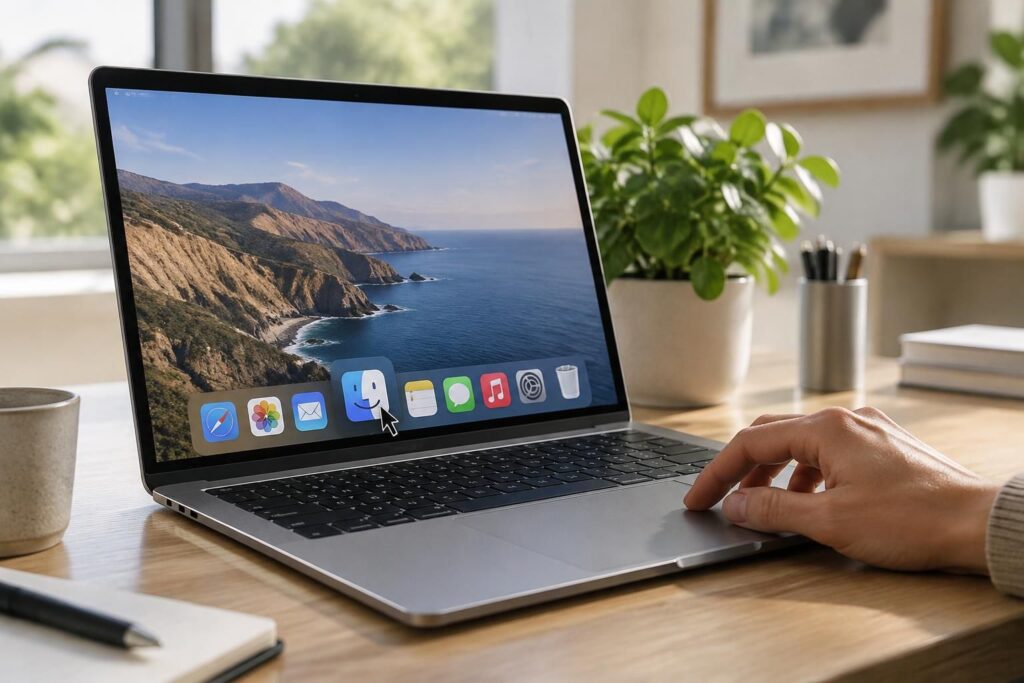
Le Dock Mac est bien plus qu’une barre des applications : c’est un point de repère qui peut accélérer les gestes quotidiens ou, s’il est encombré, ralentir le regard. Applications favorites, dossiers utiles, fenêtres ouvertes et réglages d’affichage se personnalisent pour adapter cet espace à chaque façon de travailler. Quelques ajustements suffisent à en faire un outil de lancement rapide et de meilleure organisation.
L’article en bref
Le Dock rassemble les accès essentiels, mais il gagne à être organisé selon vos usages réels. Taille, position, masquage et raccourcis se règlent facilement pour rendre le Mac plus fluide au quotidien.
- Accès sur mesure : Gardez à portée de clic les apps et dossiers réellement utiles.
- Espace maîtrisé : Réglez la taille, la position et le masquage automatique.
- Repères visuels : Gérez les apps récentes et les indicateurs d’ouverture.
- Réglages avancés : Accélérez l’animation du Dock avec quelques commandes Terminal.
Un Dock bien pensé transforme un simple raccourci visuel en véritable allié de productivité sur Mac.
Dock Mac : à quoi sert cette barre des applications ?
Le Dock est la rangée d’icônes généralement affichée en bas de l’écran. Il réunit des applications, des dossiers, des fichiers récents et la Corbeille, avec le Finder toujours accessible : un espace de lancement rapide qui évite de chercher chaque outil dans les menus ou le dossier Applications.
Sa logique est simple : les applications se trouvent principalement d’un côté du séparateur, tandis que les dossiers, fichiers et la Corbeille occupent l’autre. Pour Naya, qui alterne entre visioconférences, navigateur et retouche d’images, ne conserver que quelques accès vraiment fréquents rend les changements de tâche plus directs. C’est ce tri, davantage que le nombre d’icônes, qui améliore l’expérience.
Ajouter ou retirer des applications sans les désinstaller
Pour garder une application dans le Dock, ouvrez-la, faites un clic droit sur son icône, puis choisissez Options et Garder dans le Dock. Vous pouvez aussi faire glisser une application depuis le Finder vers la partie consacrée aux apps, puis déplacer les icônes pour personnaliser leur ordre.
À l’inverse, faites glisser une icône hors du Dock ou utilisez le menu contextuel pour choisir Supprimer du Dock. Cette suppression retire seulement le raccourci : l’application reste installée sur le Mac et demeure accessible depuis le dossier Applications. Pour choisir les outils à conserver, mieux vaut se baser sur les usages récurrents plutôt que sur chaque application ouverte une seule fois.
Le catalogue des applications disponibles sur les appareils Apple rappelle l’intérêt de faire le tri : le Dock n’a pas vocation à toutes les accueillir, seulement à rendre les plus utiles immédiatement accessibles.
Réglages du Dock : taille, position et grossissement
La taille et l’emplacement se modifient dans Réglages Système > Bureau et Dock. Le curseur permet d’agrandir ou de réduire les icônes ; selon la version de macOS, il est également possible de saisir le séparateur du Dock et de le faire glisser pour ajuster sa dimension.
Le même panneau permet de placer le Dock en bas, à gauche ou à droite de l’écran. Sur un moniteur large, un affichage latéral peut libérer de la place en hauteur pour les documents et les fenêtres. L’option de grossissement, elle, agrandit les icônes sous le pointeur : pratique pour les repérer, mais moins discrète lorsque beaucoup d’apps sont présentes.
| Réglage | Où le trouver | À quoi il sert |
|---|---|---|
| Taille | Réglages Système > Bureau et Dock | Adapter la visibilité et l’espace occupé par les icônes. |
| Position | Réglages Système > Bureau et Dock | Afficher le Dock en bas, à gauche ou à droite. |
| Grossissement | Réglages Système > Bureau et Dock | Agrandir les icônes au passage du pointeur. |
| Apparence | Réglages Système > Apparence | Choisir le mode clair, sombre ou automatique. |
Le mode d’apparence de macOS influe aussi sur l’aspect du Dock. Pour une interface plus calme, le mode sombre peut mieux s’accorder à un bureau peu chargé ; l’essentiel reste de choisir une présentation lisible dans les conditions d’utilisation habituelles.
Masquer automatiquement le Dock et gagner de l’espace
Sur un écran où chaque centimètre compte, activez Masquer et afficher automatiquement le Dock dans les réglages de Bureau et Dock. Il disparaît lorsque vous ne l’utilisez pas, puis réapparaît lorsque le pointeur rejoint le bord où il se trouve. Le raccourci Commande + Option + D permet également de basculer rapidement cette option.
Si le délai d’apparition vous semble trop lent, le Terminal permet de modifier l’animation. Ces commandes règlent une apparition immédiate, une disparition en 0,4 seconde, puis relancent le Dock pour appliquer les changements :
defaults write com.apple.dock autohide-delay -int 0
defaults write com.apple.dock autohide-time-modifier -float 0.4
killall Dock
Pour revenir au comportement standard, saisissez ces commandes puis validez :
defaults delete com.apple.dock autohide-delay
defaults delete com.apple.dock autohide-time-modifier
killall Dock
Le Dock peut brièvement disparaître et se recharger après killall Dock : c’est le fonctionnement attendu. Le Terminal modifie ici des préférences précises, mais il reste préférable de copier les commandes exactement et de ne pas expérimenter avec des paramètres inconnus.
Organiser les icônes, dossiers et applications récentes
Un dossier peut rejoindre le Dock en le faisant glisser depuis le Finder vers la zone située après le séparateur. Il est également possible de l’ajouter aux favoris de la barre latérale du Finder, puis de le déplacer dans le Dock. Un clic droit sur le dossier donne accès aux options d’affichage, comme la présentation en grille ou en liste.
macOS peut afficher les applications récemment utilisées dans une zone distincte du Dock. Si cette section prend la place de raccourcis plus utiles, désactivez Afficher les apps suggérées et récentes dans le Dock dans Réglages Système > Bureau et Dock. Vous pouvez aussi désactiver les indicateurs sous les icônes, qui signalent les apps encore ouvertes, si ces repères encombrent votre interface.
Pour garder une organisation lisible, quelques habitudes font la différence :
- Conservez les applications utilisées presque chaque jour et retirez les raccourcis occasionnels.
- Placez les icônes dans un ordre cohérent avec votre travail, par exemple communication, création, puis navigation.
- Ajoutez seulement les dossiers consultés fréquemment, comme un dossier de projets en cours.
- Désactivez les applications récentes si vous préférez un Dock stable et prévisible.
- Attribuez une application à un bureau spécifique via son menu Options si cette fonction correspond à votre organisation.
Si le Dock semble lent ou si une application monopolise le processeur, le problème ne vient pas nécessairement de ses icônes. Le fonctionnement du processus kernel_task sur Mac peut aider à comprendre certains ralentissements système : distinguer un souci de ressources d’un simple réglage d’interface évite les fausses pistes.
Questions utiles sur le Dock Mac
Comment remettre le Dock en bas de l’écran ?
Ouvrez Réglages Système, puis Bureau et Dock. Dans la section de position, choisissez Bas pour replacer le Dock au bord inférieur de l’écran.
Retirer une icône du Dock désinstalle-t-il l’application ?
Non. La suppression du Dock retire uniquement le raccourci. L’application reste installée et peut être lancée depuis le dossier Applications.
Comment afficher de nouveau un Dock masqué ?
Déplacez le pointeur vers le bord de l’écran où se trouve le Dock. Pour changer son comportement, désactivez Masquer et afficher automatiquement le Dock dans les réglages, ou utilisez Commande + Option + D.
Peut-on ajouter un dossier au Dock Mac ?
Oui. Faites glisser le dossier depuis le Finder vers la partie du Dock située après le séparateur. Vous pouvez ensuite choisir son mode d’affichage avec un clic droit.
Comment masquer les applications récemment ouvertes dans le Dock ?
Dans Réglages Système, ouvrez Bureau et Dock, puis désactivez l’option d’affichage des applications suggérées et récentes.


