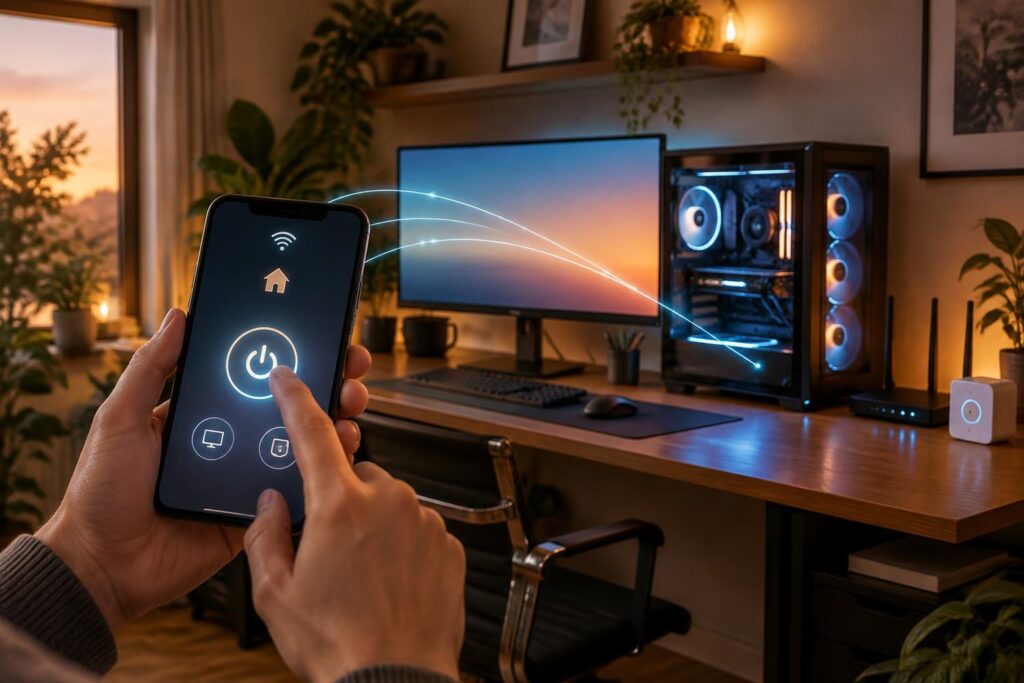
Peut-on vraiment allumer un PC depuis son smartphone sans le laisser tourner en permanence ? Oui, à condition de préparer l’ordinateur et le réseau. Le Wake-on-LAN est la méthode la plus directe, tandis que des outils comme TeamViewer ou Splashtop simplifient l’accès à distance. Le bon choix dépend surtout de votre matériel, de votre routeur et du niveau de sécurité recherché.
L’article en bref
Le démarrage à distance repose généralement sur un signal réseau envoyé à un PC configuré pour le recevoir. Voici comment choisir une méthode pratique sans négliger la sécurité.
- La méthode directe : Wake-on-LAN réveille un ordinateur compatible grâce à un paquet magique.
- La préparation nécessaire : Activez WoL dans le BIOS, Windows et la carte réseau.
- L’accès depuis l’extérieur : Une application mobile et un accès réseau sécurisé sont indispensables.
- Les alternatives utiles : TeamViewer, Splashtop ou une prise connectée couvrent certains cas particuliers.
Une configuration bien testée permet d’allumer son PC à distance tout en gardant la maîtrise de ses accès.
Allumer son PC à distance avec un smartphone : les méthodes possibles
Allumer un ordinateur depuis son téléphone et prendre ensuite le contrôle de sa session sont deux opérations différentes. Le Wake-on-LAN (WoL) sert à réveiller la machine ; un logiciel de bureau à distance permet ensuite d’afficher l’écran et d’utiliser les applications.
Pour un usage domestique, le WoL est souvent le meilleur point de départ : il évite de laisser le PC allumé en permanence. Des services comme TeamViewer ou Splashtop peuvent simplifier le réveil et la connexion, mais leur fonctionnement dépend de la configuration préalable et des appareils pris en charge.
Wake-on-LAN : le principe du paquet magique
Le Wake-on-LAN transmet un signal réseau particulier, appelé paquet magique, qui contient notamment l’adresse MAC de la carte réseau cible. En mode veille ou dans certains états d’arrêt, la carte reste alimentée à faible puissance et peut reconnaître ce signal pour lancer le démarrage.
Le scénario le plus simple fonctionne sur le même réseau local que le PC. Depuis l’extérieur, le signal doit pouvoir atteindre le domicile à travers le routeur : c’est souvent là que la configuration devient plus délicate. La compatibilité dépend aussi de la carte mère, de la carte réseau, du système et de l’état d’alimentation de l’ordinateur.
Préparer Windows et le BIOS pour le démarrage à distance
Avant de configurer une application mobile, vérifiez que l’ordinateur est capable de recevoir le signal. Sur un PC fixe, le WoL fonctionne souvent avec une connexion Ethernet ; le Wi-Fi est moins systématiquement pris en charge, notamment lorsque la machine est arrêtée.
Dans Windows, ouvrez le Gestionnaire de périphériques, puis les propriétés de la carte réseau. Selon le pilote, activez l’option autorisant le périphérique à réveiller l’ordinateur et, si elle existe, la réception d’un paquet magique. Les intitulés varient d’un fabricant à l’autre.
- Redémarrez le PC et ouvrez le BIOS ou l’UEFI avec la touche indiquée à l’écran, souvent Suppr, F2 ou F12.
- Recherchez une option nommée Wake-on-LAN, Power On by PCI-E ou Resume by LAN, puis activez-la.
- Enregistrez les changements et vérifiez, dans Windows, que le démarrage rapide ne bloque pas le réveil après un arrêt complet.
- Repérez l’adresse MAC de la carte réseau utilisée et attribuez, si possible, une adresse IP locale réservée dans le routeur.
Une mise à jour du pilote ou une modification des paramètres d’alimentation peut désactiver certaines options. Un test après chaque changement évite de chercher au hasard lorsque le PC ne réagit plus.
Les informations à relever avant le premier essai
Pour enregistrer le PC dans l’application, notez son adresse MAC et son adresse IP sur le réseau domestique. Sous Windows, la commande ipconfig /all affiche ces informations ; prenez soin de relever celles de l’interface réellement connectée, Ethernet ou Wi-Fi.
L’adresse IP locale peut changer si le routeur attribue automatiquement une nouvelle adresse. Une réservation DHCP dans l’interface du routeur permet généralement de conserver la même adresse pour l’ordinateur, ce qui rend les essais plus fiables.
| Élément | Utilité | Point à vérifier |
|---|---|---|
| Adresse MAC | Identifie la carte réseau à réveiller | Relever celle de l’interface utilisée |
| Adresse IP locale | Repère le PC sur le réseau domestique | La réserver dans le routeur si possible |
| BIOS ou UEFI | Autorise le réveil matériel | Activer l’option WoL correspondante |
| Application mobile | Envoie le signal depuis le smartphone | Choisir un outil compatible avec son réseau |
Choisir une application mobile pour allumer son PC
Sur Android comme sur iOS, plusieurs applications WoL permettent d’enregistrer un ordinateur et d’envoyer le paquet de réveil. Pour un premier test, privilégiez une application simple qui demande l’adresse MAC et, pour un usage à domicile, l’adresse IP ou le nom de l’appareil sur le réseau local.
TeamViewer et Splashtop proposent aussi des fonctions de réveil à distance dans certaines configurations. Elles peuvent être pratiques lorsque l’objectif est d’allumer le PC puis d’ouvrir directement une session à distance. Il faut toutefois installer et associer les composants requis avant que l’ordinateur ne soit éteint.
Wake-on-LAN depuis le réseau local ou depuis Internet
À la maison, connectez le smartphone au même réseau Wi-Fi que le PC et envoyez le signal à l’adresse MAC enregistrée. Si le réveil fonctionne dans ces conditions, la configuration matérielle est probablement correcte ; l’accès depuis l’extérieur constitue alors une étape distincte.
Depuis Internet, éviter d’ouvrir un port UDP vers l’ordinateur sans comprendre les implications. Les paquets WoL diffusés ne sont pas toujours relayés par les routeurs, et une redirection mal réglée peut exposer inutilement le réseau. Une connexion VPN au réseau domestique, un relais WoL sécurisé ou une fonction intégrée à une solution d’accès distant sont généralement préférables.
Accéder au PC après son allumage
Une fois le PC réveillé, une seconde application peut prendre le relais pour afficher son bureau. Chrome Remote Desktop, VNC, Microsoft Remote Desktop, TeamViewer ou Splashtop répondent à des besoins différents : accès ponctuel, contrôle complet ou environnement professionnel.
Le bureau à distance doit être configuré et autorisé avant de quitter le domicile. Utilisez un mot de passe solide, activez l’authentification à plusieurs facteurs lorsqu’elle est disponible et maintenez le système à jour. Le WoL démarre la machine, mais ne remplace pas ces protections.
DriveDroid répond à un besoin beaucoup plus spécifique : sur certains téléphones Android rootés, il peut présenter une image ISO ou IMG à un ordinateur via USB. Ce n’est pas une méthode ordinaire pour réveiller un PC éteint, car il faut que la machine puisse démarrer sur le périphérique USB et que le téléphone soit compatible.
Solutions de remplacement si le WoL ne fonctionne pas
Si le PC ne prend pas en charge le réveil dans l’état où il se trouve, une prise connectée peut déclencher son démarrage à condition d’activer dans le BIOS l’option de mise sous tension après retour du courant. Cette solution coupe puis rétablit l’alimentation : elle ne doit pas servir à interrompre brutalement un ordinateur en fonctionnement.
Dans une entreprise, Intel AMT ou IPMI peuvent offrir une gestion matérielle plus poussée, mais ils demandent un équipement compatible et une administration soigneuse. Pour la plupart des foyers, une configuration WoL associée à un VPN offre un compromis plus raisonnable entre simplicité et sécurité.
Résoudre les problèmes d’allumage à distance
Quand le PC ne réagit pas, procédez par étapes plutôt que de modifier plusieurs paramètres à la fois. Testez d’abord le réveil depuis le réseau local : cela permet de distinguer un problème de configuration du PC d’une difficulté liée au routeur ou à l’accès Internet.
- Aucun réveil en local : vérifiez l’option du BIOS, les réglages du pilote, l’adresse MAC et le câble Ethernet.
- Réveil local réussi, mais pas à distance : examinez la méthode d’accès externe et privilégiez un VPN ou un relais sécurisé.
- Le PC se réveille seulement en veille : son matériel ou ses paramètres peuvent ne pas prendre en charge le réveil depuis l’arrêt choisi.
- Le problème apparaît après une mise à jour : contrôlez à nouveau les options d’alimentation et les paramètres du pilote réseau.
Un ordinateur portable peut aussi être limité par la gestion de la batterie, le Wi-Fi ou le comportement du couvercle. Le laisser branché et vérifier les options du fabricant améliore les chances de réussite, sans garantir que chaque modèle accepte le WoL à l’arrêt.
Questions fréquentes sur le démarrage à distance d’un PC
Peut-on allumer un PC complètement éteint avec Wake-on-LAN ?
Cela dépend du matériel et de ses réglages. Certaines cartes réseau peuvent réveiller le PC depuis un état d’arrêt compatible, tant qu’elles restent alimentées ; d’autres ne fonctionnent qu’en veille ou en veille prolongée.
Faut-il connaître l’adresse IP publique pour utiliser le WoL ?
Pas nécessairement si le smartphone et le PC sont sur le même réseau local. Pour un accès depuis l’extérieur, l’adresse publique peut intervenir, mais un VPN ou un service de relais sécurisé évite souvent une redirection de port directe.
Le Wake-on-LAN permet-il aussi de contrôler le bureau ?
Non. Le WoL sert à réveiller l’ordinateur. Il faut ensuite utiliser une solution de bureau à distance, comme VNC, TeamViewer, Splashtop ou un outil compatible avec votre système.
Le Wake-on-LAN fonctionne-t-il avec un ordinateur portable ?
Parfois. La prise en charge varie selon le modèle, le type de connexion réseau et les paramètres d’alimentation. Les PC portables réveillés par Ethernet sont généralement plus prévisibles que ceux dépendant uniquement du Wi-Fi.


