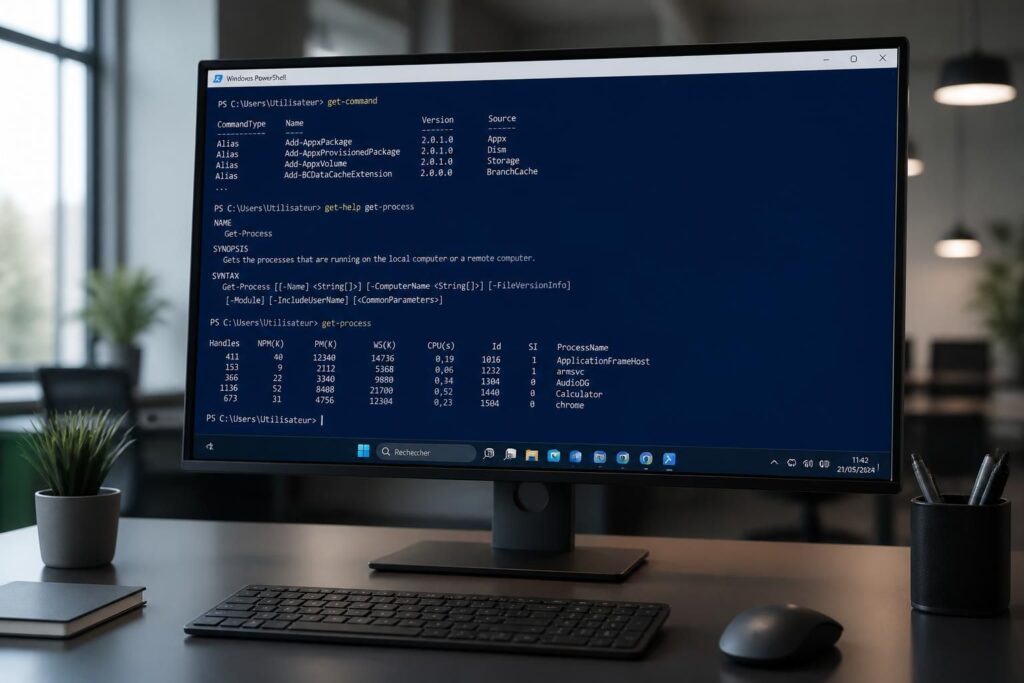
Pourquoi PowerShell reste-t-il, en 2026, l’un des outils les plus puissants pour l’administration système et l’automatisation sur Windows ? Parce qu’il ne s’agit pas d’un simple terminal, mais d’un environnement pensé pour manipuler des objets, enchaîner des actions et gagner un temps précieux sur les scripts PowerShell du quotidien. Derrière chaque commandlet, il y a une logique claire, une aide PowerShell bien structurée et une liste des commandes qui raconte déjà une méthode de travail.
L’article en bref
PowerShell ne se résume pas à quelques commandes tapées dans une fenêtre noire. Ce guide met en lumière le fonctionnement des cmdlets, la manière de les découvrir et les réflexes qui transforment vite une suite de tests en vraie routine d’automatisation.
- Cmdlets lisibles et cohérentes : le duo verbe-nom aide à comprendre chaque action
- Explorer la bonne liste : Get-Command révèle les commandes disponibles localement
- Filtrer plus vite : verbes, noms et jokers affinent la recherche utile
- Gagner en efficacité : l’aide PowerShell accélère la prise en main et les scripts
Comprendre ces bases change vraiment la manière d’aborder PowerShell, surtout dès qu’il faut administrer, diagnostiquer ou automatiser sans perdre de temps.
PowerShell commandlet : comprendre la logique derrière les commandes essentielles
Dans PowerShell, tout commence par une idée simple : chaque cmdlet a un rôle précis. Obtenir une information, créer un élément, lancer un service, redémarrer une machine ou interroger le système, rien n’est laissé au hasard. Ce n’est pas un hasard si l’outil plaît autant aux administrateurs qu’aux profils techniques qui veulent aller au-delà des interfaces graphiques.
Le terme commandlet est souvent prononcé à la manière de “commandlette”, mais l’essentiel est ailleurs : ces briques sont pensées pour être prévisibles. Une commande comme Get-Service renvoie des objets liés aux services Windows, tandis que New-Item sert à créer un fichier, un dossier ou même une clé de Registre selon le contexte.
Une grammaire simple qui change tout
Ce qu’il faut comprendre, c’est que Microsoft a imposé une logique très lisible : verbe + nom, séparés par un tiret. Résultat, même sans tout connaître, il devient possible d’anticiper le rôle d’une commande. Dans un monde où les outils d’administration se multiplient, cette cohérence fait gagner un temps énorme.
Dans un studio de support fictif, un technicien débutant peut par exemple deviner que Get-Process liste les processus et que Restart-Computer redémarre la machine. Là où un ancien shell pouvait sembler cryptique, PowerShell donne une sensation de lecture quasi naturelle.
Les verbes approuvés, un détail qui évite bien des dérives
PowerShell ne laisse pas les verbes au hasard. Microsoft publie une liste de verbes approuvés, et la commande Get-Verb permet de l’afficher directement. Concrètement, cela évite les intitulés bricolés qui compliquent la maintenance, surtout dans les environnements où plusieurs équipes partagent les mêmes scripts PowerShell.
Le verbe Get reste le plus parlant : il sert à récupérer une ressource, pas à la modifier. C’est une convention saine, presque comme un langage commun entre outils et humains. Les commandlets les plus courants, comme Get-LocalUser, Get-Tpm ou Get-PSDrive, illustrent cette logique de lecture avant action.
Pour aller plus loin sur la logique des commandes proches du shell classique, un détour par la commande ls sous Windows aide aussi à mieux situer PowerShell par rapport aux habitudes venues d’Unix. Ce parallèle est utile, surtout pour les profils qui naviguent entre plusieurs environnements.
Liste des commandes PowerShell : comment les parcourir sans se noyer
La vraie force de PowerShell apparaît quand il faut explorer sa propre bibliothèque de commandes. La commande Get-Command affiche la liste des cmdlets disponibles sur la machine, mais aussi les fonctions, alias et commandes externes selon le contexte. Sur une station de travail récente, cette liste peut varier selon la version installée et les modules chargés, ce qui reflète bien le côté modulaire de l’écosystème.
Dans une équipe d’exploitation, c’est souvent là que tout commence : avant d’écrire un script ou d’automatiser une tâche, il faut savoir ce qui existe déjà. Une simple requête comme (Get-Command).Count donne même un aperçu du volume disponible, ce qui est parlant quand on compare un poste minimal à une machine richement équipée.
Filtrer intelligemment pour trouver la bonne cmdlet
Là où ça devient intéressant, c’est quand la recherche se précise. Get-Command -Verb Get isole les commandes qui récupèrent des informations, tandis que Get-Command -Noun Service cible tout ce qui touche aux services. La différence peut sembler subtile, mais elle devient décisive dès qu’un environnement compte des dizaines de modules.
Pour une recherche plus souple, les jokers changent la donne. Get-Command *service* élargit le champ et peut remonter des résultats comme New-WebServiceProxy, justement parce que le mot-clé apparaît au milieu du nom. C’est un peu comme chercher un jeu dans une bibliothèque numérique avec ou sans filtres : plus la requête est fine, plus le tri devient pertinent.
| Commande | Usage principal | Ce qu’elle renvoie |
|---|---|---|
| Get-Command | Explorer les commandes présentes | Cmdlets, alias, fonctions, exécutables |
| Get-Command -Verb Get | Repérer les commandes de lecture | Actions de récupération d’informations |
| Get-Command -Noun Service | Cibler un domaine précis | Commandes liées aux services |
| Get-Command *service* | Recherche large par mot-clé | Résultats contenant le terme visé |
Pour les curieux qui aiment comparer les usages réseau et systèmes dans le détail, une ressource comme l’agrégation de liens Cisco et LACP montre aussi comment la logique de diagnostic s’étend à d’autres briques techniques. Ce croisement entre réseau et PowerShell reste très parlant dans les environnements d’entreprise.
Pourquoi cette exploration est devenue indispensable
En 2026, les environnements Windows sont rarement “simples”. Entre postes hybrides, machines virtuelles, politiques de sécurité renforcées et services cloud, les commandes essentielles ne servent plus seulement à dépanner : elles structurent l’organisation du travail. Un technicien qui maîtrise la liste des commandes gagne en précision, mais aussi en confiance.
Ce n’est pas juste une question de vitesse. Dans un contexte où l’ergonomie des outils compte autant que leur puissance, savoir interroger PowerShell intelligemment évite des manipulations répétitives et limite les erreurs. C’est exactement le genre de détail qui transforme un terminal en véritable poste de pilotage.
Aide PowerShell et fonctionnement des cmdlets dans les scripts modernes
La force de PowerShell ne tient pas seulement à sa liste de commandes, mais à l’aide intégrée qui accompagne chaque action. Avec Get-Help, il devient possible de comprendre l’usage d’une cmdlet, d’en voir la syntaxe et d’accéder à des exemples utiles. Dans la pratique, cela accélère énormément la montée en compétence, surtout quand un script doit être adapté vite et proprement.
Le fonctionnement repose sur une idée robuste : PowerShell manipule des objets, pas juste du texte. Cette différence change beaucoup de choses pour l’automatisation, car les sorties d’une commande peuvent être transmises directement à une autre via le pipeline. Sur le terrain, cela ressemble à une chaîne de montage bien réglée, où chaque étape alimente la suivante sans bricolage inutile.
Des commandes essentielles qui servent au quotidien
Les besoins les plus fréquents reviennent souvent aux mêmes familles d’actions. Démarrer avec Get-Process, vérifier l’état d’un service, lister des utilisateurs locaux ou afficher les lecteurs disponibles : ces opérations constituent le socle de nombreuses interventions. Là encore, la promesse n’est pas spectaculaire, mais elle est redoutablement efficace.
Dans l’univers de l’administration système, ces commandes deviennent vite des réflexes. Et pour ceux qui aiment aller plus loin, il faut aussi penser aux machines distantes, aux tâches planifiées, aux imprimantes, au réseau et à la surveillance, autant de terrains où PowerShell prend toute sa dimension.
- Get-Help : consulter l’usage et les exemples d’une commande
- Get-Command : explorer les cmdlets et fonctions disponibles
- Get-Process : visualiser les processus actifs de la machine
- Get-Service : vérifier l’état des services Windows
- Restart-Computer : relancer un poste ou un serveur proprement
- New-Item : créer des fichiers, dossiers ou éléments du Registre
Pour un contexte plus concret autour des postes Windows, il peut aussi être utile de voir comment certaines tâches annexes s’articulent, par exemple quand il faut gérer la connectivité d’un PC ou désactiver une interface sans passer par des menus dispersés. Sur ce point, ce guide sur la désactivation du Wi-Fi s’inscrit bien dans la même logique d’actions rapides et maîtrisées.
Ce que l’aide change vraiment dans un workflow
Une anecdote revient souvent dans les environnements techniques : un simple changement de syntaxe peut bloquer une chaîne d’automatisation pendant des heures. L’aide PowerShell réduit précisément ce risque, car elle offre un rappel immédiat sur les paramètres attendus, les variantes possibles et les cas d’usage. Dans un quotidien déjà saturé de tâches, ce filet de sécurité compte énormément.
Autrement dit, la qualité d’un script dépend rarement de sa complexité brute. Elle dépend davantage de la clarté des cmdlets utilisées, de la logique du pipeline et de la capacité à retrouver rapidement la bonne information. C’est là que PowerShell garde une vraie longueur d’avance.
Pourquoi les commandes essentielles PowerShell restent stratégiques en 2026
À mesure que les outils d’administration se multiplient, les commandes essentielles de PowerShell conservent une valeur particulière : elles donnent une base stable, portable et lisible. Qu’il s’agisse de maintenance, d’inventaire, de sécurité ou de scripting, elles servent de colonne vertébrale à des usages de plus en plus variés.
Ce n’est pas un hasard si les équipes IT continuent de s’y référer, même avec l’arrivée de couches plus visuelles ou de consoles cloud. Derrière la promesse d’un pilotage moderne, il y a toujours besoin d’un langage précis pour inspecter, agir et automatiser sans ambiguïté. PowerShell remplit ce rôle avec une sobriété très efficace.
Quelle différence entre cmdlet et commande classique ?
Une cmdlet PowerShell suit une logique standardisée verbe-nom et travaille avec des objets, alors qu’une commande classique renvoie souvent du texte brut ou un comportement moins uniforme.
À quoi sert Get-Command dans PowerShell ?
Get-Command permet d’afficher la liste des commandes disponibles sur la machine, puis de filtrer cette liste selon un verbe, un nom ou un mot-clé.
Pourquoi utiliser Get-Help avant d’écrire un script ?
Get-Help fournit la syntaxe, les paramètres et des exemples concrets, ce qui réduit les erreurs et accélère la prise en main d’une cmdlet.
Les cmdlets PowerShell servent-elles seulement à Windows ?
PowerShell est né dans l’écosystème Windows, mais son usage s’est étendu à d’autres environnements, notamment pour l’automatisation et l’administration multi-plateforme.


