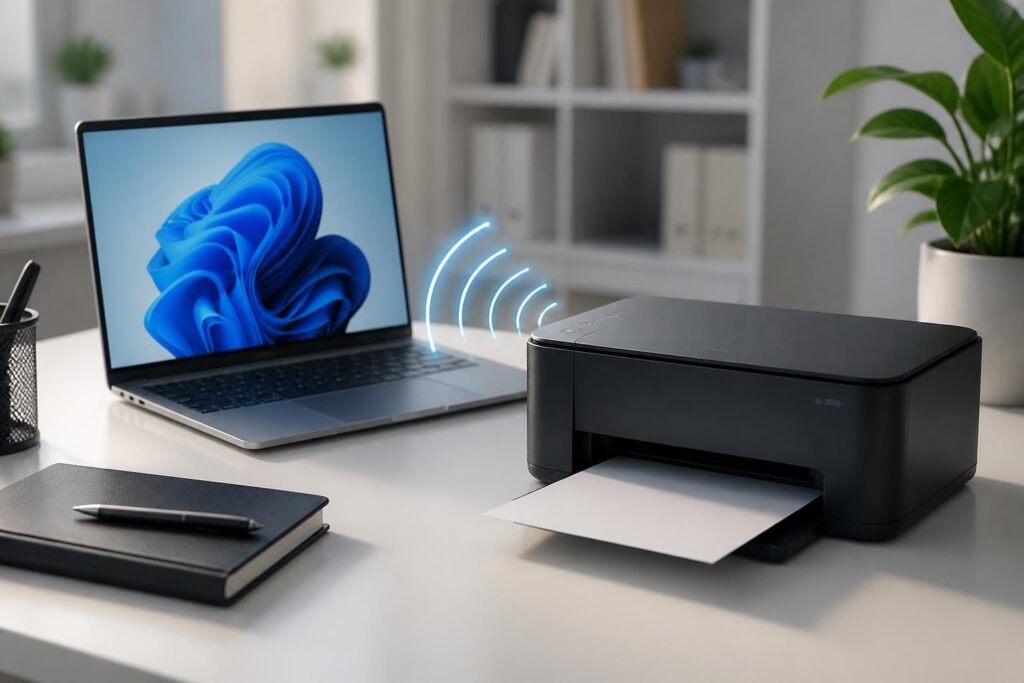
Ajouter une imprimante réseau sur Windows 11 ressemble souvent à une formalité… jusqu’au moment où la machine refuse d’apparaître dans la liste. Pourtant, avec une bonne connexion Wi-Fi, quelques vérifications de paramètres réseau et un pilote imprimante à jour, l’installation imprimante devient très rapide. Ce guide remet les choses à plat, sans jargon inutile, pour réussir son ajouter imprimante du premier coup, ou presque, et comprendre quand passer par le partage, l’adresse IP ou une méthode directe.
L’article en bref
Windows 11 simplifie vraiment la vie quand l’imprimante et le PC parlent le même langage réseau. Encore faut-il choisir la bonne méthode, éviter les pièges classiques et savoir quoi faire quand la détection automatique s’obstine à bouder.
- Connexion simple au Wi-Fi : relier l’imprimante au même réseau que le PC
- Ajout automatique sous Windows 11 : l’assistant détecte souvent le matériel
- Méthodes de secours efficaces : adresse IP, WPS, Wi-Fi Direct, pilote manuel
- Dépannage ciblé : réseau privé, pilotes, pare-feu et partage d’imprimante
Avec les bons réglages, une imprimante capricieuse devient un périphérique réseau stable et vraiment pratique.
Dans les faits, l’impression sans fil est devenue une évidence dans les bureaux comme à la maison. Ce n’est pas un hasard si les fabricants misent autant sur les paramètres réseau simplifiés et les assistants automatiques : l’utilisateur veut imprimer vite, sans sacrifier la stabilité. Là où ça devient intéressant, c’est que Windows 11 sait très bien gérer une configuration réseau propre, à condition de respecter deux règles de base : même Wi-Fi pour l’ordinateur et l’imprimante, puis pilote adapté au modèle. C’est un peu comme un bon match en coop : quand chaque joueur est bien placé, tout s’enchaîne naturellement.
Avant de brancher quoi que ce soit, mieux vaut vérifier quelques points. Le bon réflexe consiste à contrôler la compatibilité Wi-Fi du modèle, récupérer le mot de passe du réseau, et s’assurer que la box utilise au minimum du WPA2, voire du WPA3. Un détail souvent oublié peut pourtant tout bloquer : certaines imprimantes n’aiment que le 2,4 GHz au démarrage. Pour retrouver l’adresse exacte d’un périphérique récalcitrant, ce guide sur comment trouver l’adresse IP d’une imprimante peut faire gagner un temps précieux.
Préparer une installation imprimante fiable sur Windows 11
Ce qu’il faut comprendre, c’est qu’une bonne installation imprimante ne commence pas dans Windows, mais dans l’écosystème réseau. L’imprimante doit rejoindre le même environnement que le PC, et le routeur doit accepter une communication stable. Derrière la promesse du “tout automatique”, il y a surtout une mécanique assez logique : si le réseau est propre, Windows 11 détecte très bien l’équipement ; si le réseau est brouillé, l’assistant ne peut pas deviner l’intention du matériel.
Dans un petit bureau que j’ai accompagné, un simple changement de mot de passe Wi-Fi sur la box avait suffi à rendre l’imprimante invisible pendant deux jours. Rien de spectaculaire, juste une clé de sécurité oubliée dans le panneau de commande de l’appareil. Soyons clairs : les pannes les plus pénibles sont souvent les plus banales.
- Vérifier que l’imprimante prend bien en charge le Wi-Fi
- Noter le SSID et le mot de passe du réseau
- Placer l’imprimante à portée du routeur pour la première liaison
- Mettre Windows 11 à jour avant l’installation
- Télécharger si possible le dernier pilote imprimante du fabricant
Les suites logicielles des constructeurs restent utiles, surtout pour la numérisation, la maintenance ou les réglages avancés. Windows installe souvent un pilote de base, mais le package officiel ajoute parfois des outils bien plus complets. Pour ceux qui veulent aller plus loin dans la logique réseau, les commandes système peuvent aussi aider à diagnostiquer un souci : ce dossier sur les commandlets PowerShell essentiels peut compléter utilement la boîte à outils.
Ajouter imprimante en réseau depuis Windows 11 en quelques clics
Sur Windows 11, le chemin le plus courant passe par Paramètres, puis Bluetooth et appareils, et enfin Imprimantes et scanners. Une fois l’option Ajouter un appareil lancée, le système scanne le réseau local et propose les modèles visibles. Quand tout est bien configuré, la détection prend rarement plus de quelques instants. C’est précisément là que Windows 11 montre son intérêt : moins d’aller-retour, moins de manipulations, davantage d’automatisme.
Si l’appareil apparaît, il suffit de valider l’ajout. Dans de nombreux cas, l’assistant récupère le bon pilote, termine l’enregistrement et rend l’imprimante immédiatement prête à l’emploi. La logique rappelle certaines interfaces de jeux modernes : un chemin simple au départ, puis des options avancées seulement si la situation l’exige.
Si la détection automatique traîne, il ne faut pas paniquer. Le bouton L’imprimante que je veux n’est pas dans la liste ouvre la porte aux méthodes manuelles : adresse IP, nom d’hôte, imprimante partagée ou configuration avancée. Là où ça devient intéressant, c’est que ces solutions sont souvent plus robustes que l’ajout automatique sur des réseaux chargés ou mal segmentés.
| Méthode | Quand l’utiliser | Atout principal |
|---|---|---|
| Ajout automatique | Imprimante visible sur le réseau | Rapide et sans réglage complexe |
| Adresse IP | Détection incomplète ou réseau de bureau | Connexion plus stable |
| Wi-Fi Direct | Absence de routeur ou besoin de liaison directe | Connexion immédiate sans box |
| Partage d’imprimante | Imprimante branchée sur un autre PC | Mutualisation simple sur le réseau |
Utiliser la connexion Wi-Fi, WPS ou Wi-Fi Direct selon le contexte
Toutes les méthodes ne se valent pas, et ce n’est pas un hasard. La connexion Wi-Fi manuelle reste la plus saine pour la sécurité et la stabilité, mais WPS et Wi-Fi Direct gardent leur place dans certains cas précis. Quand un modèle récent doit être installé vite dans une pièce éloignée du routeur, Wi-Fi Direct peut rendre service. Quand une borne ancienne ou un appareil de réserve doit rejoindre le réseau sans saisie compliquée, le WPS dépanne. Le bon choix dépend surtout de l’environnement, pas d’une recette universelle.
Le WPS a un avantage évident : il évite de taper le mot de passe. Mais derrière cette simplicité se cachent des limites connues, notamment sur la sécurité. Il vaut mieux l’utiliser comme solution ponctuelle, puis revenir à une liaison classique si possible. En 2026, avec des routeurs plus stricts sur WPA3, la configuration manuelle garde clairement l’avantage.
Quand choisir WPS
Le WPS sert surtout à connecter rapidement une imprimante compatible et un routeur doté du bouton adéquat. Il suffit souvent d’activer le mode sur l’imprimante, puis de lancer l’appairage sur la box. En une ou deux minutes, les deux appareils se reconnaissent. C’est pratique, mais ça doit rester un plan B plutôt qu’un réflexe permanent.
Quand choisir Wi-Fi Direct
Wi-Fi Direct crée une liaison directe entre l’ordinateur et l’imprimante, sans passer par le routeur. Cette approche est utile pour un poste nomade, un dépannage express ou un appareil qui doit rester indépendant du réseau principal. L’utilisateur sélectionne alors la périphérique repérée par un nom du type DIRECT-…, puis valide le code PIN affiché.
Installer le pilote imprimante et gérer le partage d’imprimante
Quand Windows ne termine pas l’installation tout seul, le vrai sujet devient le pilote imprimante. Il vaut mieux aller chercher le fichier officiel sur le site du fabricant que se contenter d’un composant générique, surtout si la machine sert aussi à scanner ou à gérer des profils avancés. Une bonne installation repose sur la compatibilité exacte du modèle et de la version de Windows.
Dans un atelier de test, un simple pilote constructeur a débloqué une imprimante pourtant “reconnue” par Windows. L’appareil imprimait, mais refusait la numérisation réseau. Le détail paraît mineur, sauf quand l’usage quotidien dépend justement de cette fonction. Ce n’est pas seulement une question de fonctionnement : c’est une question d’expérience utilisateur.
- Ouvrir le site du fabricant et rechercher le modèle exact
- Télécharger la version correspondant à Windows 11
- Lancer l’installation avec l’imprimante allumée
- Suivre l’assistant jusqu’à la page de test
- Vérifier les fonctions annexes comme la numérisation
Le partage d’imprimante reste aussi très utile dans un logement familial ou un petit bureau. Si l’imprimante est reliée en USB à un PC hôte, ce dernier peut la rendre visible aux autres appareils du réseau. Pour que la découverte fonctionne correctement, le profil réseau Windows doit être réglé sur Privé. Sinon, la machine joue la sécurité au point de bloquer l’échange. C’est un mécanisme logique, mais parfois déroutant.
Configuration utile pour le partage
Sur le PC principal, l’imprimante doit être déclarée comme partagée dans ses propriétés. Les autres machines du réseau peuvent ensuite la récupérer depuis l’explorateur ou via l’adresse de partage. Dans les environnements plus anciens, certaines options héritées peuvent encore être nécessaires, mais mieux vaut les activer avec parcimonie.
Pour les besoins d’un réseau local bien organisé, ce fonctionnement reste plus propre qu’un empilement de câbles USB. Une imprimante partagée correctement configurée devient un point d’accès de service, presque invisible, mais toujours disponible. C’est précisément la marque d’un bon réglage.
Dépannage imprimante sur Windows 11 quand la détection bloque
Le dépannage imprimante commence presque toujours par la même triade : réseau, pilote, redémarrage. Vérifier que l’imprimante et le PC sont sur le même Wi-Fi, relancer la box, puis réinstaller le pilote résout une grande partie des situations. Windows 11 propose aussi son propre utilitaire de résolution des problèmes, souvent plus efficace qu’on ne le pense quand les services internes ont pris du retard.
Si l’imprimante reste absente, il faut penser à des causes plus fines. Un pare-feu trop strict peut gêner la découverte. Un ancien modèle peut demander une configuration par IP. Une adresse réseau changée par le routeur peut casser le lien. Derrière la panne, il y a presque toujours une explication rationnelle.
Dans certains cas, l’activation du réseau en profil Privé change tout. Dans d’autres, il faut ouvrir les services de découverte ou forcer l’ajout par adresse IP. Pour les machines plus anciennes, le mode de compatibilité SMB peut encore servir, mais uniquement si le contexte le justifie. Cette approche ressemble beaucoup au dépannage hardware en général : d’abord les évidences, ensuite les raffinements.
Les vérifications qui débloquent le plus souvent la situation
Un point simple mais décisif consiste à imprimer une page de test depuis l’imprimante elle-même, si le modèle le permet. Si le réseau est bien enregistré dans l’appareil mais que Windows ne voit rien, le problème se situe souvent côté PC ou pare-feu. Si l’imprimante ne reçoit même pas l’adresse Wi-Fi, il faut revenir au panneau de commande et repartir de zéro.
Le bon réflexe, c’est d’avancer par couches : connexion physique ou sans fil, détection Windows, ajout manuel, puis test final. Cette méthode évite les fausses pistes et réduit le temps perdu. Une panne bien lue devient presque un diagnostic, pas une impasse.
Cas particuliers : imprimante sans Wi-Fi, IP fixe et réseau plus solide
Une imprimante sans module sans fil n’est pas condamnée à rester isolée. Si elle possède un port Ethernet ou passe par un serveur d’impression compatible, elle peut rejoindre le routeur par câble et devenir accessible depuis tout le réseau. C’est une solution très stable, souvent sous-estimée, surtout dans les espaces où le Wi-Fi fluctue. Dans un bureau, la stabilité vaut parfois plus que la commodité.
Attribuer une IP fixe à l’imprimante peut aussi simplifier la vie. Quand l’adresse ne change pas, Windows et les autres postes retrouvent l’équipement sans ambiguïté. C’est particulièrement utile dans les environnements où plusieurs appareils se partagent la même file d’impression. Derrière l’aspect technique, il y a une vraie logique d’ergonomie : moins d’aléas, moins de maintenance.
| Situation | Solution recommandée | Pourquoi c’est pertinent |
|---|---|---|
| Pas de Wi-Fi sur l’imprimante | Connexion Ethernet au routeur | Stabilité maximale pour le réseau local |
| Adresse qui change souvent | IP fixe ou réservation DHCP | Évite les pertes de connexion |
| Détection Windows incomplète | Ajout manuel par IP | Contourne les problèmes d’assistant |
| Poste mobile sans routeur | Wi-Fi Direct | Connexion directe et rapide |
Pour aller plus loin côté impression et appareils, un détour par la logique des réseaux locaux et des interfaces métier peut aussi inspirer de bonnes habitudes. On retrouve la même logique dans d’autres usages connectés : simplicité visible, couches techniques discrètes, et réglages pensés pour durer. C’est ce mélange qui rend une imprimante réseau vraiment agréable à utiliser au quotidien.
Pourquoi mon imprimante n’apparaît-elle pas dans Windows 11 ?
Le plus souvent, l’imprimante et le PC ne sont pas sur le même réseau, le pilote n’est pas correct ou l’adresse IP a changé. Une vérification des paramètres réseau, puis un ajout manuel, résolvent généralement le blocage.
Faut-il installer le pilote du fabricant ?
Oui, dès que l’impression avancée, la numérisation ou la maintenance sont nécessaires. Le pilote fourni par le constructeur offre en général une compatibilité plus complète que le pilote générique de Windows.
WPS est-il une bonne méthode pour connecter une imprimante ?
C’est une solution pratique en dépannage, mais pas la plus sûre. La connexion manuelle au Wi-Fi reste préférable, surtout sur un routeur compatible WPA2 ou WPA3.
Comment partager une imprimante avec d’autres PC ?
Il faut activer le partage sur l’ordinateur hôte, puis rendre le réseau privé dans Windows. Les autres postes peuvent ensuite ajouter l’imprimante partagée via son nom ou son chemin réseau.
Que faire si l’impression réseau se coupe souvent ?
Une adresse IP fixe, un meilleur placement du routeur ou une connexion Ethernet pour l’imprimante améliorent souvent la stabilité. Si le souci persiste, un redémarrage complet et une réinstallation du pilote imprimante s’imposent.
L’article en bref
Une imprimante bien connectée transforme Windows 11 en poste de travail beaucoup plus fluide. Quand la méthode est adaptée au contexte, la configuration réseau cesse d’être un obstacle et devient un simple réglage.
- Réseau commun indispensable : PC et imprimante doivent partager le même Wi-Fi
- Détection Windows 11 facilitée : l’ajout automatique suffit souvent en quelques clics
- Solutions alternatives robustes : IP, Wi-Fi Direct, WPS ou connexion Ethernet
- Partage et dépannage maîtrisés : pilote à jour, profil privé et test final
Une installation propre aujourd’hui évite bien des blocages demain, surtout quand plusieurs appareils partagent la même imprimante réseau.
Au fond, une bonne configuration d’imprimante ressemble à une bonne interface : quand tout paraît simple, c’est souvent parce que les réglages essentiels ont été pensés avec soin. Windows 11 va clairement dans ce sens, mais la fiabilité dépend encore de la méthode choisie, du pilote installé et du réseau qui l’entoure. C’est là que l’expérience fait la différence entre un périphérique capricieux et un outil discret, stable, presque transparent.


