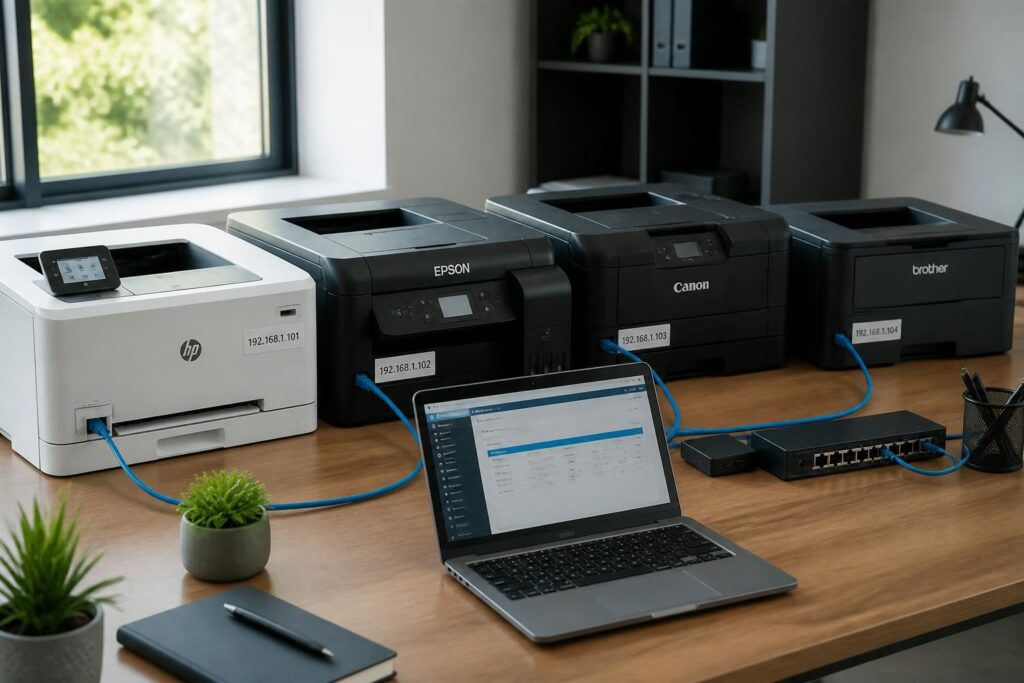
Une imprimante qui disparaît du réseau, un PC qui refuse de la reconnaître, un scanner qui reste muet… dans bien des cas, tout se joue sur une donnée minuscule mais décisive : l’adresse IP. Ce repère technique permet de retrouver une machine, de vérifier sa connexion et de reprendre la main quand l’impression semble bloquée. Le sujet paraît austère, mais derrière la promesse se cache surtout un réflexe simple, utile partout, de la maison au bureau.
L’article en bref
Retrouver l’adresse IP d’une imprimante évite bien des blocages de réseau et de configuration. Que le modèle soit HP, Epson, Canon ou Brother, plusieurs méthodes fiables permettent d’identifier rapidement le bon appareil.
- Repère réseau essentiel : L’adresse IP identifie l’imprimante sur le réseau local
- Méthodes directes : Page réseau, écran, application constructeur ou box
- Marques les plus courantes : HP, Epson, Canon et Brother suivent des logiques proches
- Dépannage pratique : IP fixe, réservation DHCP et vérifications évitent les coupures
Un guide utile pour retrouver vite l’imprimante, sécuriser sa configuration et éviter les mauvaises surprises.
Dans un environnement où chaque appareil doit être identifiable, connaître l’adresse IP d’une imprimante revient un peu à retrouver la bonne clé dans un trousseau encombré. Une machine peut sembler hors ligne alors qu’elle a simplement changé d’adresse après un redémarrage de la box, un changement de réseau ou une mise en veille prolongée. Ce n’est pas un hasard si les problèmes d’impression réseau commencent souvent par cette vérification de base.
Ce qu’il faut comprendre, c’est qu’une imprimante moderne ne se pilote plus seulement avec un câble et un bouton. Elle vit sur le réseau, dialogue avec Windows, macOS, Android ou iPhone, et dépend d’un ensemble de paramètres parfois invisibles. Concrètement, retrouver cette adresse permet de trouver la bonne machine, de valider la configuration et de relancer l’impression sans tâtonner.
- Réseau local : l’imprimante y reçoit une identité numérique unique
- Affichage direct : certains modèles donnent l’IP sur l’écran ou une page interne
- Routeur ou box : la liste des appareils connectés révèle souvent la bonne adresse
- Outils fabricant : HP, Epson, Canon et Brother proposent leurs propres utilitaires
Pourquoi l’adresse IP d’une imprimante compte autant en 2026
Une adresse IP ressemble à une plaque d’immatriculation numérique. Sans elle, l’ordinateur sait qu’un périphérique existe sur le réseau, mais il ne sait pas toujours où l’envoyer. Dans une maison connectée où cohabitent téléviseurs, enceintes, consoles et objets domotiques, cette référence devient vite indispensable pour éviter les confusions.
Dans les faits, une imprimante reçoit souvent son adresse via DHCP, le mécanisme qui distribue automatiquement les identifiants réseau. Le revers est connu : l’adresse peut changer, et une installation qui fonctionnait la veille peut casser du jour au lendemain. C’est le genre de détail qui rappelle un vieux réflexe de terrain, comme quand une startup vante une démo brillante mais que tout se complique dès qu’on sort du cadre de test.
Ce que cette adresse débloque vraiment
Elle sert à connecter manuellement une imprimante, à ouvrir son interface web, à vérifier l’état du toner ou des cartouches, et parfois à lancer une mise à jour du micrologiciel. Derrière la promesse d’un périphérique “plug and play”, il y a souvent une réalité plus nuancée : le réseau reste maître du jeu.
Pour un usage pro, elle facilite aussi l’attribution d’une adresse stable. Dans un petit bureau, ce détail évite à cinq collègues de courir après une imprimante fantôme après chaque coupure de courant. Là où ça devient intéressant, c’est que la solution la plus simple n’est pas toujours la plus visible.
Pour aller plus loin sur la logique de connexion et les pièges du navigateur, un détour par ce guide sur les problèmes de connexion Internet Explorer peut aider à comprendre pourquoi une interface web locale refuse parfois de s’ouvrir correctement.
Les méthodes les plus fiables pour trouver l’adresse IP
Soyons clairs : il n’existe pas une seule méthode universelle, mais plusieurs chemins fiables selon le modèle et l’environnement. Une HP avec écran tactile ne se consulte pas comme une Epson compacte sans afficheur, et une Brother de bureau n’expose pas les mêmes menus qu’une Canon connectée en Wi-Fi Direct.
Le bon réflexe consiste à commencer par l’imprimante elle-même, puis à remonter vers l’ordinateur et enfin vers la box. Cette logique évite de chercher trop loin alors que la réponse est parfois imprimée sur une simple page réseau. Une anecdote revient souvent en dépannage : un changement d’onglet dans le panneau de contrôle suffit à débloquer ce qui semblait être une panne sérieuse.
Depuis l’imprimante elle-même
Sur la plupart des modèles récents, un menu “Réseau”, “Wi-Fi” ou “Informations système” affiche l’adresse IP. Il arrive aussi qu’une page de configuration réseau soit imprimée directement depuis les boutons de la machine. Chez HP, Epson, Canon et Brother, les intitulés varient, mais le principe reste identique.
Sur un appareil sans écran, une combinaison de touches déclenche souvent un rapport réseau. Cette méthode est précieuse, car elle ne dépend ni du pilote ni du poste de travail. Quand tout semble flou, la machine elle-même reste la source la plus directe.
Depuis Windows, macOS, iPhone ou Android
Sur Windows, le chemin passe généralement par les paramètres, puis par la section dédiée aux imprimantes et scanners. Les propriétés du port ou les détails de connexion affichent souvent une IP de type 192.168.x.x. Sur macOS, les réglages système et l’outil d’ajout d’imprimante donnent parfois l’information, même si AirPrint la masque plus volontiers.
Sur smartphone, les applications officielles sont souvent les plus efficaces. HP Smart, Epson Smart Panel, Canon PRINT ou Brother Mobile Connect servent à la fois de centre de pilotage et de point d’observation réseau. Concrètement, elles évitent de naviguer dans des menus trop techniques quand l’urgence est simplement de relancer un document.
Depuis la box ou le routeur
La page d’administration du routeur liste les équipements connectés et leur adresse IP. C’est souvent la meilleure méthode quand l’imprimante n’apparaît plus sur l’ordinateur, mais reste bien reliée au réseau. Il suffit parfois d’identifier le nom d’hôte ou l’adresse MAC pour faire le tri entre un smartphone, une console et l’imprimante.
Cette étape devient encore plus utile dans les foyers où plusieurs bandes Wi-Fi coexistent. Une imprimante compatible uniquement avec le 2,4 GHz peut se retrouver invisibilisée si elle essaie de suivre un réseau mal paramétré. Derrière la promesse du sans-fil se cache donc une exigence simple : un réseau propre, lisible et cohérent.
Différences utiles entre HP, Epson, Canon et Brother
Les grandes marques suivent la même logique réseau, mais chacune a ses habitudes d’interface. HP mise souvent sur des menus d’accès rapide et sur son application maison, Epson propose des panneaux réseau plutôt détaillés, Canon expose fréquemment ses informations via les outils de maintenance, et Brother reste très lisible sur les pages d’état et utilitaires PC.
Ce qu’il faut retenir, c’est que la marque influence surtout le chemin d’accès, pas le principe. Un utilisateur qui a déjà retrouvé une adresse IP sur une HP comprendra vite la logique d’une Epson ou d’une Brother. Le vocabulaire change, le besoin reste le même.
| Marque | Méthode la plus simple | Indice à repérer |
|---|---|---|
| HP | Écran de l’imprimante ou application HP Smart | Menu réseau, rapport de configuration, port TCP/IP |
| Epson | Page d’état réseau ou utilitaire constructeur | Adresse IPv4, informations de connexion Wi-Fi |
| Canon | Panneau de commande ou outil de gestion Canon | Rapport réseau, état de l’imprimante, interface web |
| Brother | Feuille de configuration ou Brother Utilities | Adresse IP, état réseau, réservation DHCP |
Dans le quotidien, ce tableau sert moins à comparer des marques qu’à gagner du temps. Il montre surtout qu’un bon diagnostic passe par le bon point d’entrée. C’est exactement le genre de détail qui évite de démonter le problème au lieu de le résoudre.
Quand l’adresse IP change, comment garder une imprimante stable
Le changement d’adresse IP n’est pas un bug, mais une conséquence logique d’un réseau géré automatiquement. Pourtant, quand une imprimante partagée doit rester accessible en permanence, cette souplesse devient vite gênante. Une adresse qui bouge, et c’est tout un poste qui perd le fil.
La solution la plus propre consiste à réserver une IP dans la box ou le routeur. La machine conserve ainsi la même identité réseau sans nécessiter une configuration manuelle trop rigide. Dans un bureau de petite taille, cette pratique apporte une vraie stabilité, comme un repère fixe au milieu d’un environnement qui change souvent.
Les bons réflexes quand l’imprimante devient introuvable
Avant de tout réinitialiser, mieux vaut vérifier trois points simples : le bon réseau Wi-Fi, l’état du câble Ethernet et le redémarrage des appareils. Une imprimante peut aussi rester endormie, ce qui donne l’impression d’une panne plus grave qu’elle ne l’est. Ce n’est pas un hasard si les pannes réseau les plus frustrantes se cachent souvent dans les réglages les plus banals.
Si l’adresse IP semble correcte mais que l’impression échoue, il faut aussi regarder le pare-feu, le pilote et l’interface web de l’appareil. J’ai déjà vu une simple différence de sous-réseau bloquer une configuration entière : tout semblait normal, jusqu’au moment où l’adresse de l’ordinateur ne correspondait tout simplement pas à celle de l’imprimante. Le détail fait le diagnostic.
- Redémarrer les appareils : box, imprimante et ordinateur doivent repartir proprement
- Vérifier le réseau : 2,4 GHz, 5 GHz ou réseau invité peuvent brouiller la connexion
- Réserver l’adresse : la box peut stabiliser l’IP de l’imprimante
- Contrôler les utilitaires : les outils HP, Epson, Canon et Brother aident au diagnostic
Quand la logique réseau est remise à plat, l’imprimante cesse d’être un périphérique capricieux pour redevenir un outil prévisible. Et c’est bien là l’objectif : moins de friction, plus d’efficacité.
Questions fréquentes sur l’adresse IP d’une imprimante
Pourquoi l’imprimante n’a-t-elle plus la même adresse IP ?
La box attribue souvent l’adresse automatiquement via DHCP. Après un redémarrage ou une coupure, l’imprimante peut recevoir une nouvelle IP.
Faut-il une adresse IP fixe pour une imprimante ?
Ce n’est pas obligatoire à la maison, mais c’est très utile pour une imprimante partagée ou utilisée dans un bureau. La réservation DHCP est souvent la meilleure option.
Peut-on trouver l’adresse IP sans ordinateur ?
Oui. Une page réseau imprimée, l’écran de l’imprimante ou l’application mobile du constructeur suffisent souvent pour HP, Epson, Canon et Brother.
Que faire si la box ne voit pas l’imprimante ?
Il faut vérifier le Wi-Fi, le câble réseau, le sous-réseau et le mode veille. Si besoin, relancer l’assistant de connexion de l’imprimante.
Au fond, savoir trouver l’adresse IP d’une imprimante n’est pas qu’une astuce technique. C’est une manière simple de reprendre le contrôle sur un objet du quotidien devenu pleinement connecté, et de garder une configuration fiable au fil des changements de réseau.


