Configurer une adresse IP fixe sous Debian, ce n’est pas seulement cocher une option de plus dans le réseau. C’est surtout poser des bases stables pour un serveur, un poste d’administration ou une machine de test qui doit rester joignable sans surprise. Là où le DHCP automatise tout, la configuration manuelle donne la main sur l’interface réseau, la passerelle et le DNS, avec une logique simple : éviter les changements d’IP qui cassent SSH, les partages ou les services internes. Quand un environnement devient un peu sérieux, l’ip statique cesse d’être un détail et devient un réflexe d’exploitation.
L’article en bref
Voici l’essentiel pour configurer IP Debian sans passer par une interface graphique. La méthode repose sur le fichier interfaces, les bonnes commandes de vérification et un redémarrage propre du service réseau.
- Passage en IP fixe : remplacer DHCP par static dans le fichier réseau
- Paramètres essentiels : adresse, passerelle, DNS et domaine local
- Vérifications utiles : contrôler IP, route par défaut et résolution DNS
- Application sans interface : redémarrer le service puis réactiver l’interface
Une méthode simple, durable et parfaitement adaptée à un serveur Debian administré en ligne de commande.
Dans la pratique, une machine Debian fraîchement installée démarre souvent en DHCP. C’est confortable pour un poste utilisateur, mais beaucoup moins pour un serveur qui doit garder la même identité sur le réseau. Ce n’est pas un hasard si les guides d’administration insistent encore sur le diagnostic des adresses 169.254 ou sur la bonne gestion d’une adresse IP d’imprimante : dès qu’un équipement doit être retrouvé facilement, l’adresse fixe devient la référence.
Dans un petit laboratoire maison, le scénario est classique : un serveur de fichiers, un conteneur web, puis un accès SSH à distance. Le jour où l’adresse change, tout devient plus fragile. Là où ça devient intéressant, c’est que Debian continue de privilégier une approche très sobre, presque à l’ancienne, avec des fichiers lisibles et des commandes directes, ce qui plaît autant aux admins qu’aux passionnés de bidouille propre.
Pourquoi une adresse IP fixe sur Debian reste la méthode la plus fiable
Avant de modifier quoi que ce soit, il faut comprendre la logique. Une adresse IP fixe sert à conserver la même présence sur le réseau local, ce qui simplifie l’accès SSH, les règles de pare-feu, les partages Samba, les services web et la supervision. Pour un serveur, ce n’est pas du confort, c’est une condition de stabilité.
Le DHCP reste très utile pour les postes nomades, les invités ou les environnements temporaires. En revanche, pour une machine Debian destinée à héberger un service, la stabilité prime. Sur ce point, la différence avec certaines distributions qui s’appuient davantage sur Netplan sous Ubuntu est nette : Debian garde une approche directe, souvent via le fichier interfaces, ce qui reste redoutablement efficace.
Ce qu’il faut vérifier avant la modification
La première étape consiste à identifier la configuration actuelle. La commande ip a affiche l’interface réseau active et son adresse du moment, tandis que ip route show révèle la passerelle par défaut. Pour les DNS, le contenu de /etc/resolv.conf reste le repère le plus simple à consulter.
Ce trio évite les approximations. Une petite anecdote suffit à illustrer le piège : sur une machine de test, une carte réseau avait bien reçu une adresse, mais la passerelle était absente. Tout semblait “connecté”, jusqu’au premier paquet sortant. Ce genre de détail confirme qu’en administration système, le bon diagnostic précède toujours le bon réglage.
Modifier le fichier interfaces pour attribuer une IP statique
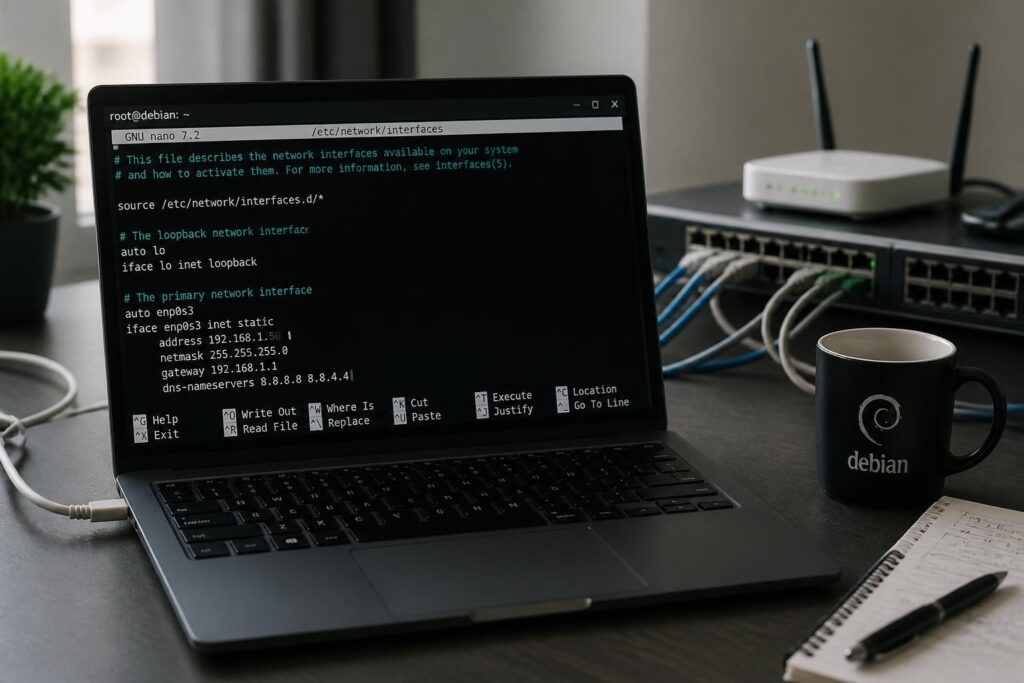
Sur Debian, la méthode classique consiste à éditer le fichier interfaces avec un éditeur comme nano ou vim. Le fichier principal se trouve généralement dans /etc/network/interfaces, avec parfois un répertoire complémentaire /etc/network/interfaces.d/ chargé automatiquement. Ce fonctionnement permet de garder une configuration propre, séparée et facile à relire.
Pour passer d’une adresse obtenue automatiquement à une configuration manuelle, il suffit de remplacer dhcp par static sur l’interface concernée. Le principe est simple : l’adresse, la passerelle, les serveurs DNS et éventuellement le domaine local sont déclarés une seule fois, puis appliqués au système.
Exemple concret de configuration réseau
Voici une base réaliste pour une machine Debian reliée à un réseau local classique :
allow-hotplug ens192
iface ens192 inet static
address 192.168.100.14/24
gateway 192.168.100.1
dns-nameservers 192.168.100.11 1.1.1.1
dns-domain it-connect.local
Ce format a un avantage évident : il est lisible d’un coup d’œil. Dans certains cas, l’adresse et le masque peuvent aussi être écrits séparément, ce qui reste utile si l’équipe préfère une notation plus explicite. Concrètement, cela revient à dire au système : “tu restes toujours ici, sur ce sous-réseau précis”.
Ce que signifient les paramètres essentiels
| Paramètre | Rôle dans la configuration | Point de vigilance |
|---|---|---|
| address | Définit l’adresse IP attribuée à la machine | Doit rester hors plage DHCP si possible |
| netmask | Précise la taille du sous-réseau | Doit correspondre au plan d’adressage local |
| gateway | Indique la passerelle par défaut | Erreur fréquente en cas de réseau segmenté |
| dns-nameservers | Déclare les serveurs DNS utilisés | Indispensable pour résoudre les noms |
| dns-domain | Associe un domaine local facultatif | Utile pour des environnements internes |
Le plus important, c’est la cohérence entre ces valeurs. Une adresse correcte avec une mauvaise passerelle donne un système partiellement fonctionnel. Un DNS mal défini peut laisser croire que le réseau est cassé alors que seule la résolution de noms est en cause.
Pour approfondir les logiques d’adressage, un détour par les réseaux en 192.168.x.x aide à visualiser ce qui se passe derrière une IP privée. Et pour les environnements plus mixtes, le sujet du DNS et de l’adressage IPv6 rappelle qu’une machine moderne doit parfois jongler avec plusieurs familles d’adresses.
Appliquer la modification sans perdre le contrôle en SSH
Une fois le fichier enregistré, il faut appliquer la configuration. Sur Debian, la commande la plus directe consiste à redémarrer le service réseau puis à relancer l’interface concernée. En ligne de commande, cela donne généralement une séquence du type sudo systemctl restart networking.service ; sudo ifup ens192, en adaptant le nom de l’interface réseau.
La prudence est essentielle ici. Si la machine est administrée à distance et que l’adresse change, la session SSH peut se couper net. C’est exactement le genre de moment où l’expérience compte : mieux vaut préparer un accès de secours ou une console virtuelle plutôt que de découvrir le problème au milieu de la coupure.
Les vérifications à faire immédiatement après
Après l’application, il faut recontrôler ip a pour vérifier la nouvelle adresse sur l’interface. Ensuite, ip route show confirme la passerelle, et cat /etc/resolv.conf permet de s’assurer que les DNS ont bien été pris en compte. Cette routine prend moins d’une minute et évite beaucoup de fausses alertes.
Dans certains cas, les informations DNS définies dans le fichier de configuration sont répercutées automatiquement dans /etc/resolv.conf. C’est précisément pour cela qu’il ne faut pas éditer ce fichier à la main : il peut être écrasé au prochain changement de service ou de session réseau. Ce n’est pas spectaculaire, mais c’est le genre de détail qui sépare une config propre d’un bricolage fragile.
- Vérifier l’interface : confirmer que l’adresse statique est bien active
- Contrôler la route : s’assurer que la passerelle par défaut répond
- Tester la résolution : valider les DNS et les noms internes
- Garder une copie : conserver le fichier réseau avant modification
Quand DHCP, DHCP statique et configuration locale se croisent
Dans les réseaux modernes, tout n’oppose pas forcément IP fixe et adressage automatique. Un serveur DHCP peut aussi réserver une adresse à partir d’un identifiant matériel, ce qui combine confort d’administration et stabilité. Dans un petit parc, cela peut être une excellente solution. Dans un serveur critique, la configuration locale reste souvent plus lisible et plus facile à auditer.
Ce débat n’a rien d’abstrait. Un jour, une startup présentait une automatisation “révolutionnaire” qui fonctionnait parfaitement en démo. Hors cadre, dès qu’un DNS secondaire ou une passerelle différente entrait en jeu, l’illusion s’effondrait. Depuis, il vaut mieux tester la configuration au-delà du scénario idéal, surtout quand le réseau doit survivre à la vraie vie.
Pour des besoins spécifiques, il existe aussi des variantes selon les distributions ou les usages. Les environnements avec VLAN, par exemple, demandent une attention particulière sur le chemin réseau ; un guide comme Debian, IP, DHCP et VLAN peut compléter la réflexion. Et si la machine sert à observer ou dépanner un périphérique, une ressource sur l’adresse et les avis sur un logiciel rappelle qu’un bon nommage vaut souvent autant qu’un bon adressage.
Comment savoir quelle interface réseau modifier sur Debian ?
La commande ip a affiche les interfaces disponibles et leur état. Il suffit ensuite de repérer celle qui porte l’adresse active, comme ens192, eth0 ou une autre interface selon le matériel.
Faut-il éditer /etc/resolv.conf directement ?
Non, ce fichier est souvent généré ou mis à jour automatiquement. Il vaut mieux déclarer les DNS dans le fichier interfaces ou dans le gestionnaire réseau utilisé, afin d’éviter qu’ils soient écrasés.
Que faire si la connexion SSH tombe après le changement ?
Il faut prévoir l’opération depuis une console locale, une interface virtuelle ou un accès de secours. Si l’adresse change, la session SSH peut se fermer avant que la nouvelle configuration soit vérifiée.
Cette méthode fonctionne-t-elle sur Debian 11, 12 et 13 ?
Oui, la logique reste globalement la même pour ces versions lorsque la gestion du réseau repose sur le fichier interfaces. Les variantes existent surtout selon le service réseau ou l’outil utilisé à côté.
Au fond, configurer une adresse IP fixe sur Debian, c’est revenir à une idée très simple : rendre le réseau prévisible. Dans un univers où tout s’automatise, cette prévisibilité reste une vraie force, surtout pour les machines qu’on veut retrouver sans effort, administrer à distance et faire durer dans le temps.


