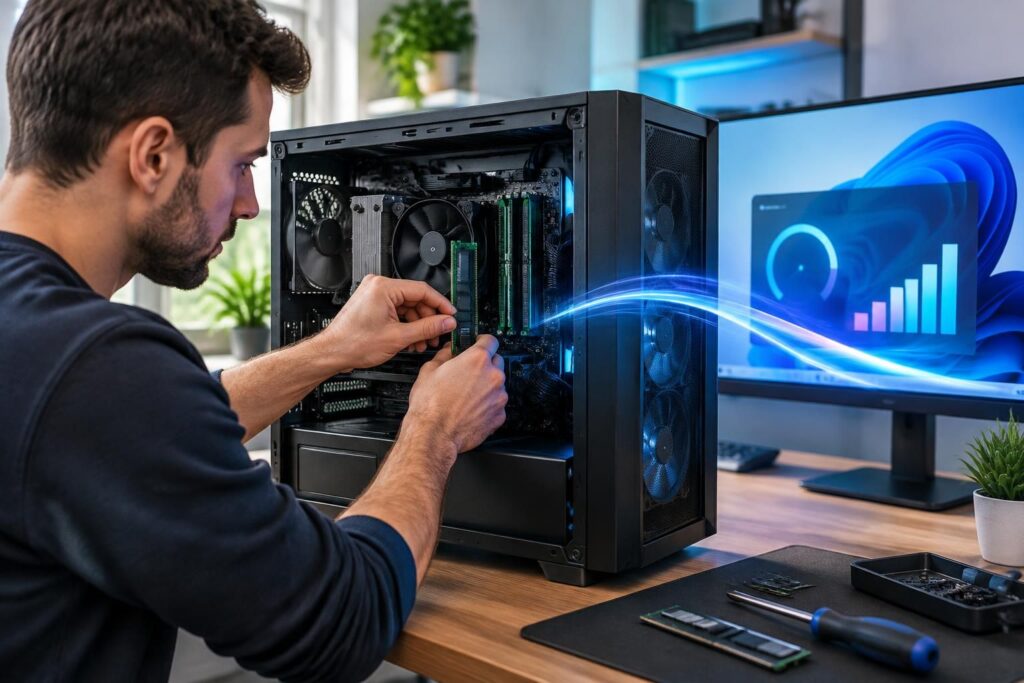
Un PC qui ralentit dès que plusieurs logiciels sont ouverts manque-t-il vraiment de RAM ? Avant d’acheter des composants ou d’installer un « nettoyeur », Windows 10 et Windows 11 offrent des outils pour repérer les usages excessifs, alléger le démarrage et vérifier si la mémoire est réellement saturée. L’objectif : agir dans le bon ordre, sans désactiver les réglages qui protègent la stabilité du système.
L’article en bref
Nettoyer la RAM ne consiste pas à vider un cache à tout prix : il s’agit surtout de comprendre ce qui l’occupe. Ces vérifications permettent de libérer la mémoire vive et de savoir quand un réglage ou une mise à niveau peut réellement aider.
- Repérer les usages : Le Gestionnaire des tâches révèle les applications les plus gourmandes.
- Alléger le démarrage : Désactivez les programmes inutiles et limitez les applications en arrière-plan.
- Préserver la stabilité : Gardez le fichier d’échange géré par Windows et installez les mises à jour.
- Choisir la bonne amélioration : Vérifiez la compatibilité avant d’ajouter de la RAM.
Nettoyer la RAM efficacement commence par un diagnostic, pas par un outil miracle.
Nettoyer la RAM sous Windows 10 et 11 : comprendre ce qui ralentit le PC
La mémoire vive sert d’espace de travail temporaire : Windows y charge les applications et les données utilisées sur le moment. Quand elle manque, le système peut s’appuyer davantage sur le fichier d’échange, stocké sur le disque, beaucoup plus lent que la RAM.
Une mémoire saturée peut donc rendre le passage d’un jeu à un navigateur laborieux, mais elle n’explique pas chaque ralentissement. Un stockage presque plein, un processeur fortement sollicité ou des programmes au démarrage trop nombreux peuvent aussi freiner la machine. Concrètement, mesurer avant d’optimiser les performances PC évite de corriger le mauvais problème.
La RAM est-elle vraiment la cause des lenteurs ?
Imaginez Nora, qui ouvre un jeu, un navigateur avec de nombreux onglets et un logiciel de discussion. Si le PC ralentit dans cette situation, la mémoire peut être en cause ; si l’utilisation reste modérée, il faudra aussi examiner le processeur et le disque.
Les onglets oubliés et les applications discrètement actives s’accumulent comme des outils laissés sur un établi : chacun prend de la place. Pour nettoyer la RAM sans perturber Windows, la première étape consiste donc à identifier les processus qui consomment réellement les ressources.
Vérifier l’utilisation de la mémoire avec le Gestionnaire des tâches
Appuyez sur Ctrl + Maj + Échap pour ouvrir le Gestionnaire des tâches. Dans l’onglet « Processus », cliquez sur l’en-tête de la colonne « Mémoire » afin de classer les applications de la plus gourmande à la moins gourmande.
Fermez uniquement les programmes que vous reconnaissez et n’utilisez pas. Dans « Performances », observez ensuite l’occupation de la mémoire pendant votre activité habituelle : une valeur régulièrement proche du maximum, associée à des ralentissements, donne un indice plus solide qu’un simple pic passager.
Un redémarrage peut aussi résoudre un ralentissement temporaire après une longue session. Si la mémoire se remplit à nouveau dès que les mêmes logiciels sont relancés, le réglage des applications au démarrage devient la prochaine piste à explorer.
Désactiver les programmes au démarrage et les applications en arrière-plan
Dans le Gestionnaire des tâches, ouvrez « Applications de démarrage ». Faites un clic droit sur les logiciels non essentiels qui se lancent avec Windows, puis choisissez « Désactiver ». Ils ne sont pas désinstallés : vous pourrez les ouvrir manuellement lorsque vous en aurez besoin.
Sous Windows 11, les options en arrière-plan se trouvent généralement dans Paramètres > Applications > Applications installées. Ouvrez le menu « … » de l’application, choisissez « Options avancées », puis réglez l’autorisation d’exécution en arrière-plan sur « Jamais » si cette activité n’est pas utile.
Retirer les logiciels inutilisés sans désactiver les composants essentiels
Les logiciels qui ne servent plus peuvent être désinstallés depuis Paramètres > Applications > Applications installées. En revanche, évitez de fermer à l’aveugle les processus système : une économie de mémoire minime ne vaut pas une session instable.
Pour aller plus loin dans l’entretien général, ce guide sur l’optimisation du système et des logiciels complète les vérifications liées à la mémoire. Le principe reste le même : supprimer la charge inutile plutôt que multiplier les utilitaires en tâche de fond.
Optimiser les performances PC sans dérégler la mémoire virtuelle
Les effets visuels et animations peuvent être réduits sur un PC modeste. Dans le menu Démarrer, recherchez « Ajuster l’apparence et les performances de Windows », puis sélectionnez « Ajuster afin d’obtenir les meilleures performances » dans l’onglet consacré aux effets visuels. L’interface sera moins décorative, mais parfois plus réactive.
Le fichier d’échange, parfois appelé mémoire virtuelle, permet à Windows de gérer les situations où la mémoire physique est très sollicitée. Il ne remplace pas la RAM : un disque est nettement plus lent, et un fichier d’échange réduit ou désactivé peut provoquer des erreurs ou empêcher la création de certains fichiers de diagnostic après un plantage.
Pourquoi laisser Windows gérer le fichier d’échange ?
La taille adaptée dépend de la machine, des usages et des besoins de diagnostic. Pour la plupart des utilisateurs, l’option « Gérée par le système » est donc le choix prudent : Windows ajuste l’espace nécessaire selon la situation.
Réduire ce fichier pour « récupérer de la RAM » est une fausse bonne idée. Le réglage ne transforme pas le disque en mémoire vive et peut rendre le PC moins stable quand plusieurs logiciels sollicitent fortement les ressources.
| Action | Où la réaliser | À retenir |
|---|---|---|
| Repérer les applications gourmandes | Gestionnaire des tâches | Classer par mémoire avant de fermer un programme |
| Limiter le lancement automatique | Applications de démarrage | Désactiver seulement les logiciels non essentiels |
| Réduire les activités discrètes | Paramètres des applications | Vérifier les autorisations en arrière-plan |
| Conserver un fichier d’échange adapté | Paramètres système avancés | Privilégier la gestion automatique de Windows |
| Libérer de l’espace disque | Paramètres de stockage | Supprimer les fichiers temporaires avec discernement |
Entretenir Windows 10 et Windows 11 avec les outils intégrés
Un disque presque plein peut contribuer à la lenteur générale. Dans Paramètres > Système > Stockage, l’Assistant Stockage peut supprimer automatiquement certains fichiers temporaires. La rubrique « Fichiers temporaires » permet aussi de sélectionner manuellement les éléments à effacer ; l’outil Nettoyage de disque reste accessible depuis le menu Démarrer.
Ces fonctions couvrent l’essentiel du nettoyage courant sans ajouter un programme qui pourrait lui-même fonctionner en arrière-plan. Les logiciels promettant de libérer la RAM en un clic ne sont pas indispensables : fermer une application inutilisée est souvent plus direct et plus transparent.
Mises à jour et optimisation du disque
Dans Windows 11, ouvrez Paramètres > Windows Update, recherchez les mises à jour et installez celles qui sont proposées. Des correctifs et pilotes à jour peuvent résoudre certains problèmes de compatibilité ou de performances, même s’ils ne remplacent pas une quantité de RAM suffisante.
Pour un disque dur mécanique, l’outil « Défragmenter et optimiser les lecteurs » peut aider à organiser les données. Windows adapte l’optimisation au type de lecteur ; il ne faut pas appliquer mécaniquement une défragmentation classique à un SSD.
La prise en charge standard de Windows 10 a pris fin le 14 octobre 2025. Les utilisateurs de ce système doivent tenir compte de l’absence de mises à jour logicielles gratuites et de correctifs de sécurité réguliers via Windows Update, et vérifier les possibilités de passage à Windows 11 ou les options de support disponibles.
Quand ajouter de la RAM ou passer à un SSD ?
Si le Gestionnaire des tâches montre une mémoire presque constamment pleine après le ménage, une mise à niveau peut apporter un gain plus durable que des réglages logiciels. Avant l’achat, vérifiez la mémoire installée, les emplacements disponibles et la capacité prise en charge par l’ordinateur.
La mémoire de certains portables est soudée et ne peut pas être remplacée. Il est donc utile de consulter la documentation du fabricant avant toute commande ; ce guide sur l’ajout de RAM dans un PC portable aide à vérifier les points à examiner.
Compatibilité mémoire et profils EXPO
Sur certaines configurations AMD Ryzen avec socket AM5, les profils AMD EXPO permettent de faire fonctionner une mémoire DDR5 compatible à des fréquences supérieures aux réglages standards. Il s’agit d’un profil d’overclocking : les conditions de garantie du fabricant du processeur, du PC ou du revendeur doivent être vérifiées avant activation.
Un SSD peut également améliorer la réactivité si le PC utilise encore un disque dur mécanique, notamment lorsque Windows sollicite le fichier d’échange. Il ne compense toutefois pas une mémoire vive insuffisante : RAM et stockage répondent à des besoins différents.
- À faire : mesurer l’occupation mémoire avant toute modification.
- À faire : désactiver les programmes au démarrage réellement inutiles.
- À faire : vérifier la compatibilité du matériel avant un achat.
- À éviter : désactiver le fichier d’échange ou installer plusieurs nettoyeurs.
- À éviter : activer un profil d’overclocking sans vérifier ses implications.
Questions fréquentes sur le nettoyage de la RAM
Comment savoir si mon PC manque de RAM ?
Ouvrez le Gestionnaire des tâches pendant votre activité habituelle, puis observez l’onglet Performances. Une mémoire presque pleine qui coïncide avec des ralentissements indique une possible saturation ; si ce n’est pas le cas, examinez aussi le processeur et le stockage.
Faut-il vider régulièrement le cache RAM ?
Non, pas systématiquement. Windows utilise la mémoire disponible pour accélérer certaines opérations et la réattribue aux applications lorsque nécessaire. Fermer les logiciels inutilisés est plus pertinent qu’un vidage répétitif du cache.
Dois-je régler manuellement la mémoire virtuelle ?
Pas en règle générale. La taille appropriée dépend de la configuration et de l’usage ; laisser le fichier d’échange géré par le système est le choix le plus sûr pour la plupart des utilisateurs.
Les logiciels de nettoyage de RAM sont-ils nécessaires ?
Les outils intégrés à Windows suffisent pour repérer les applications gourmandes et supprimer des fichiers temporaires. Un utilitaire supplémentaire peut ajouter des processus en arrière-plan sans résoudre la cause du manque de mémoire.
Un SSD peut-il remplacer une mise à niveau de RAM ?
Non. Un SSD accélère les accès au stockage, tandis que la RAM fournit l’espace de travail temporaire des applications. Il peut améliorer la réactivité générale, mais ne remplace pas une mémoire vive devenue insuffisante.


