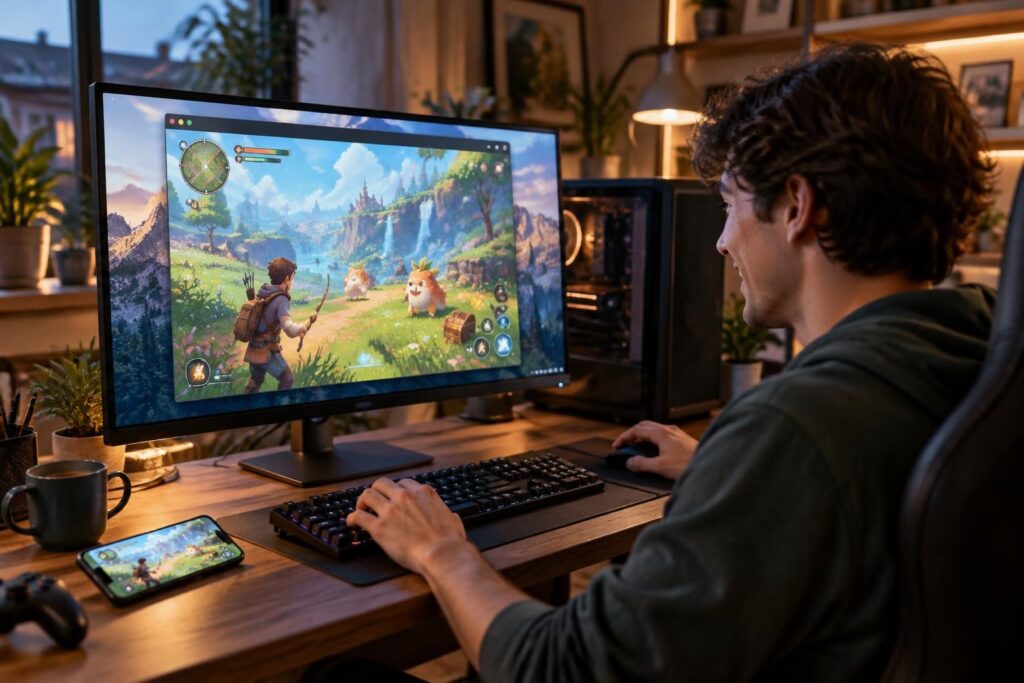
Mo.co transpose la formule mobile de Supercell dans un jeu d’action coopératif pensé pour des sessions rapides. Sur ordinateur, l’écran plus large et les commandes au clavier peuvent changer le rythme des combats, mais l’expérience dépend de l’émulateur Android et de sa compatibilité. Voici comment préparer l’installation, régler le jeu et éviter les faux bons réglages.
L’article en bref
Jouer à Mo.co sur PC peut offrir davantage de confort, à condition de bien choisir et régler l’émulateur. Ce guide détaille les étapes utiles et les points de vigilance avant de lancer une partie.
- Installation maîtrisée : Passez par une source officielle et vérifiez la compatibilité avant de télécharger.
- Commandes adaptées : Configurez clavier et souris pour esquiver et viser sans gêne.
- Réglages équilibrés : Ajustez les graphismes selon les performances réelles de votre ordinateur.
- Compte préservé : Contrôlez les options de connexion et les règles de Supercell.
Un guide pratique pour découvrir Mo.co sur ordinateur sans confondre confort et compatibilité garantie.
Mo.co sur PC : ce qu’il faut savoir avant de commencer
Mo.co est un jeu Supercell sur ordinateur uniquement par l’intermédiaire d’un environnement Android : il ne faut pas le confondre avec une version PC native. Un émulateur Android reproduit sur Windows ou macOS une partie de l’environnement mobile, mais les performances et la compatibilité peuvent varier selon le jeu, l’émulateur et la configuration du PC.
Pour Lina, joueuse habituée aux parties sur téléphone, l’intérêt est immédiat : l’écran du bureau rend l’action plus lisible et permet de jouer sans vider la batterie du mobile. En contrepartie, l’émulation ajoute une couche technique ; avant de l’installer, mieux vaut vérifier que Mo.co est accessible dans la boutique intégrée et que la connexion au compte fonctionne.
Guide d’installation de Mo.co avec un émulateur Android
Pour installer Mo.co, commencez par télécharger un émulateur reconnu depuis le site officiel de son éditeur. Évitez les fichiers d’installation proposés par des plateformes inconnues : un installateur non vérifié peut exposer l’ordinateur à des logiciels indésirables ou à des versions modifiées du jeu.
Une fois l’émulateur configuré, connectez-vous à la boutique Android intégrée, recherchez Mo.co et vérifiez que l’application apparaît comme disponible. Si elle n’est pas proposée ou si le lancement échoue, ne contournez pas les protections avec un fichier APK trouvé au hasard : la compatibilité n’est pas garantie et les règles du jeu ou de la plateforme peuvent évoluer.
- Choisir l’émulateur : privilégiez un éditeur connu et une version à jour.
- Vérifier la disponibilité : recherchez le jeu dans la boutique Android de l’émulateur.
- Installer l’application : utilisez la fiche officielle lorsqu’elle est accessible.
- Tester la connexion : vérifiez votre compte et la synchronisation avant une longue session.
Cette méthode ressemble à l’installation d’une application sur téléphone, mais le premier démarrage peut demander quelques réglages supplémentaires. Le bon réflexe consiste à tester le jeu quelques minutes avant de modifier plusieurs paramètres à la fois : en cas de problème, il sera plus simple d’identifier la cause.
Configuration du jeu : clavier, souris et graphismes sur PC
La configuration du jeu détermine en grande partie le confort de jeu. Les contrôles tactiles ne se transposent pas toujours naturellement sur un clavier : associez les déplacements à des touches faciles d’accès, puis attribuez les actions principales à des touches distinctes ou aux boutons de la souris, si l’émulateur le permet.
Commencez avec les réglages proposés par défaut, puis ajustez-les après une partie d’essai. Si les commandes répondent avec retard, réduisez les applications ouvertes en arrière-plan et vérifiez les paramètres de performance de l’émulateur. Les graphismes sur PC ne seront pas forcément meilleurs simplement parce que l’écran est plus grand : la fluidité compte davantage qu’un niveau de détail élevé lorsque les combats s’intensifient.
| Réglage | Point de départ | À surveiller |
|---|---|---|
| Résolution | Choisir une définition adaptée à l’écran | Une résolution trop élevée peut ralentir l’émulation. |
| Images par seconde | Conserver une valeur stable | La régularité est préférable aux variations fréquentes. |
| Contrôles au clavier | Associer les actions aux touches accessibles | Éviter les touches trop éloignées les unes des autres. |
| Performances | Fermer les applications inutiles | Vérifier la température et l’usage des ressources. |
Un bon réglage n’est pas celui qui pousse tous les curseurs au maximum : c’est celui qui rend les déplacements et les esquives prévisibles. Dans un jeu d’action multijoueur, une réponse stable aide davantage qu’un rendu spectaculaire mais saccadé.
Jouer à Mo.co sur ordinateur : confort, limites et sécurité
Sur un grand écran, les éléments de l’interface peuvent être plus faciles à repérer, et le clavier offre des commandes familières aux joueurs PC. Toutefois, l’expérience reste issue d’un jeu mobile : l’ergonomie peut demander quelques ajustements, et la précision des contrôles dépend de la qualité du mappage proposé par l’émulateur.
Avant de jouer longtemps, contrôlez aussi la température de l’ordinateur, la stabilité de la connexion et les options de synchronisation du compte. Les conditions d’utilisation des jeux et des émulateurs peuvent différer ; mieux vaut consulter les consignes officielles de Supercell et de l’éditeur de l’émulateur, notamment pour éviter les outils de modification ou les méthodes de connexion non autorisées.
- Pour une partie fluide : fermez les logiciels gourmands et commencez avec des graphismes modérés.
- Pour mieux contrôler l’action : testez les touches en zone calme avant de rejoindre une activité exigeante.
- Pour protéger le compte : utilisez les moyens de connexion officiels et gardez vos identifiants confidentiels.
- En cas de blocage : mettez à jour l’émulateur et vérifiez la disponibilité du jeu dans la boutique.
Le PC peut donc devenir un autre point d’accès à Mo.co, sans transformer automatiquement le jeu en expérience native. Le meilleur indicateur reste concret : une session stable, des commandes compréhensibles et un compte utilisé dans les conditions prévues.
Peut-on jouer à Mo.co sur PC sans émulateur ?
Il n’existe pas ici de méthode PC native à supposer : l’accès sur ordinateur passe par un environnement Android compatible, si le jeu y est disponible. Vérifiez les options officielles avant toute installation.
Quel émulateur Android choisir pour installer Mo.co ?
Choisissez un émulateur réputé, maintenu à jour et téléchargé depuis le site officiel de son éditeur. La compatibilité de Mo.co peut varier ; vérifiez sa présence dans la boutique intégrée avant de poursuivre.
Les contrôles au clavier fonctionnent-ils automatiquement ?
Pas nécessairement. Selon l’émulateur, il faudra utiliser ou personnaliser le mappage des touches, puis tester les déplacements et les actions en jeu.
Jouer à Mo.co sur ordinateur améliore-t-il les graphismes ?
L’écran du PC peut rendre l’image plus confortable à observer, mais la qualité dépend du jeu, de l’émulateur et du matériel. Une fréquence stable et une configuration adaptée sont souvent plus importantes que des détails graphiques élevés.


