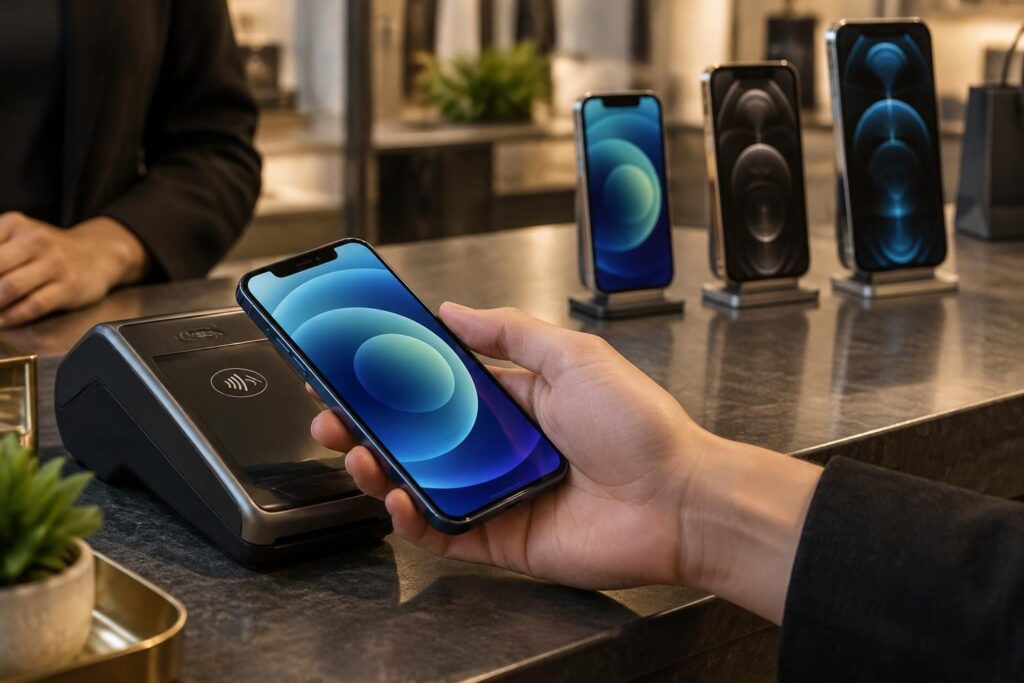
Sur les iPhone 12, 12 mini, 12 Pro et 12 Pro Max, le NFC ne s’active pas avec un interrupteur : la puce est déjà prête à fonctionner. Paiement, lecture d’étiquette ou automatisation, l’essentiel est de savoir où approcher le téléphone et quelles étapes suivre selon l’usage.
L’article en bref
Votre iPhone 12 est déjà équipé du NFC : aucun réglage caché n’est nécessaire. Voici comment l’utiliser pour payer, lire une étiquette ou lancer une action personnalisée.
- Activation immédiate : le NFC est intégré et prêt à fonctionner sans option à activer.
- Lecture des étiquettes : approchez le haut du téléphone d’un tag compatible pour afficher son contenu.
- Paiement avec l’iPhone : ajoutez une carte dans Cartes et validez avec Face ID.
- Automatisations pratiques : l’app Raccourcis associe un tag à une action personnalisée.
À retenir : avec le bon geste, votre iPhone 12 devient un outil sans contact polyvalent.
Activer NFC sur iPhone 12 : aucun interrupteur à chercher
Sur les quatre modèles, le NFC est activé par défaut. Il n’existe pas de bouton dans les réglages NFC iPhone pour allumer ou éteindre la puce : iOS la mobilise automatiquement lorsque vous approchez l’appareil d’un terminal ou d’une étiquette compatible.
Le NFC, ou communication en champ proche, échange des données à très courte distance. Contrairement au Bluetooth, conçu pour maintenir une connexion entre appareils, il sert surtout à déclencher rapidement une action : payer, ouvrir une page ou reconnaître un tag.
Comment utiliser NFC sur iPhone 12, mini, Pro et Pro Max
Pour une lecture de tags NFC, réveillez l’écran et approchez le haut du dos de l’iPhone de l’étiquette, à quelques centimètres. Une notification apparaît généralement ; touchez-la pour ouvrir le lien ou l’application associée.
Cette lecture en arrière-plan est prise en charge sur l’iPhone 12 et les modèles plus récents. Il n’est donc pas nécessaire d’ajouter un lecteur au centre de contrôle pour scanner un tag standard, contrairement à certains iPhone plus anciens.
NFC iPhone 12 mini, Pro et Pro Max : compatibilité et usages
Les quatre appareils de la gamme iPhone 12 disposent du NFC. Le format compact du mini ou le grand écran du Pro Max ne change pas les gestes à effectuer : les fonctions de base sont les mêmes, notamment Apple Pay et la lecture des étiquettes compatibles.
Le capteur se trouve dans la partie supérieure du téléphone. Si la lecture échoue, déplacez doucement l’appareil au-dessus du tag plutôt que de poser le centre de l’écran dessus : la position de l’antenne compte autant que la proximité.
| Modèle | Apple Pay | Lecture de tags | Écriture de tags |
|---|---|---|---|
| iPhone 12 | Oui | Oui, avec lecture en arrière-plan | Avec une application compatible |
| iPhone 12 mini | Oui | Oui, avec lecture en arrière-plan | Avec une application compatible |
| iPhone 12 Pro | Oui | Oui, avec lecture en arrière-plan | Avec une application compatible |
| iPhone 12 Pro Max | Oui | Oui, avec lecture en arrière-plan | Avec une application compatible |
Paiement sans contact iPhone : configurer Apple Pay iPhone 12
Pour utiliser le paiement sans contact iPhone, ajoutez d’abord une carte bancaire dans l’application Cartes (Wallet), puis suivez les instructions de vérification de votre banque. Une fois la carte configurée, le paiement se lance en double-cliquant sur le bouton latéral et en confirmant avec Face ID ou votre code.
Approchez ensuite le haut de l’iPhone du terminal sans contact et attendez la confirmation. Apple Pay iPhone 12 ne transmet pas directement le numéro réel de la carte au commerçant : le paiement repose sur des données de transaction sécurisées. Vérifiez toutefois le montant et le nom du commerçant avant de valider.
Lecture de tags NFC et automatisation NFC iPhone
Une étiquette NFC peut ouvrir une adresse web, afficher une information ou servir de déclencheur à une automatisation personnelle. Avec l’application Raccourcis, un tag placé près du bureau peut, par exemple, lancer une playlist ou activer un mode Concentration lorsque l’iPhone le détecte.
Pour créer cette action, ouvrez Raccourcis, choisissez Automatisation, puis créez une automatisation personnelle avec le déclencheur NFC. Scannez le tag demandé et sélectionnez l’action à exécuter. L’automatisation NFC iPhone est configurée sur votre appareil : le tag sert de repère, pas de programme universel pour tous les téléphones.
Écrire une étiquette avec une application
iOS ne propose pas d’outil intégré pour écrire le contenu d’un tag vierge. Une application compatible, comme NFC Tools, peut enregistrer un lien ou d’autres données selon les capacités de l’étiquette.
Avant de rendre un tag accessible au public, testez-le avec un autre téléphone. Si son contenu doit rester inchangé, certaines applications permettent de le verrouiller : cette opération peut être irréversible, alors mieux vaut vérifier l’adresse enregistrée avant de confirmer.
Le NFC ne répond pas sur iPhone 12 : vérifications utiles
Une lecture infructueuse ne signifie pas nécessairement que la puce est désactivée. Vérifiez d’abord que l’écran est réveillé, que le tag est compatible et que le haut du téléphone est suffisamment proche. Une coque épaisse ou une plaque métallique peut aussi gêner la communication.
Pour isoler le problème, essayez les étapes suivantes :
- Réveillez l’écran et approchez le haut du dos de l’iPhone du tag.
- Retirez temporairement la coque, surtout si elle contient du métal.
- Fermez l’appareil photo et réessayez avec une étiquette dont le contenu est vérifié.
- Redémarrez l’iPhone si plusieurs tags compatibles restent illisibles.
- Pour un paiement, vérifiez la carte dans Cartes et suivez les instructions du terminal.
Un tag posé directement sur une surface métallique peut également être difficile à lire : le métal perturbe le champ utilisé pour l’échange. Un support adapté ou un espace entre la puce et la surface résout souvent le souci.
Questions fréquentes sur le NFC de l’iPhone 12
Faut-il activer le NFC dans les réglages de l’iPhone 12 ?
Non. Le NFC fonctionne sans interrupteur dédié dans les réglages. Approchez l’iPhone d’un terminal de paiement ou d’un tag compatible pour utiliser la fonction adaptée.
Une application est-elle nécessaire pour lire un tag NFC ?
Sur iPhone 12, la lecture d’un tag standard se fait généralement depuis iOS, sans application supplémentaire. Une app dédiée peut être utile pour écrire un tag ou accéder à des fonctions particulières.
Où faut-il placer l’iPhone 12 pour scanner une étiquette ?
Approchez la partie supérieure du dos de l’iPhone du tag, à quelques centimètres. Déplacez légèrement le téléphone si aucune notification n’apparaît.
Peut-on désactiver complètement le NFC sur iPhone 12 ?
iOS ne propose pas de commande pour désactiver complètement la puce NFC. Le paiement reste soumis à une action et une authentification, tandis que la lecture d’un tag dépend des conditions de détection.


