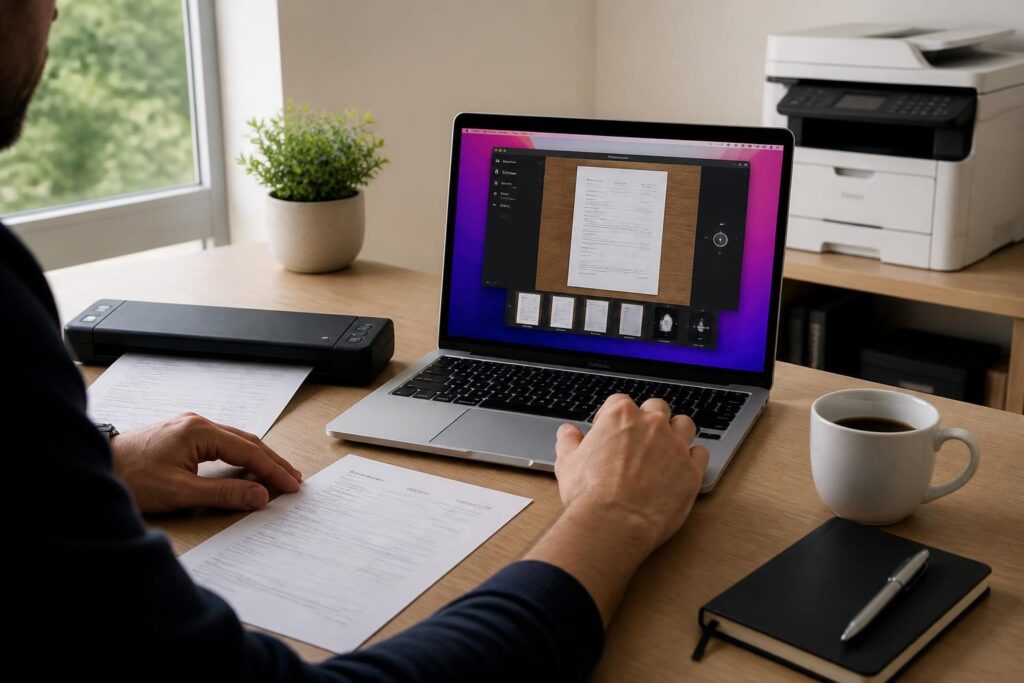
Scanner un document sur Mac paraît trivial, jusqu’au moment où l’on doit vraiment le faire vite, proprement, sans installer trois logiciels et sans perdre le fichier au mauvais endroit. Ce qui compte, ce n’est pas seulement comment scanner Mac, mais surtout comment transformer un MacBook Air ou un MacBook Pro en vraie station de capture documents Mac, fiable et fluide, pour un contrat, une facture ou une photo à archiver sans friction.
L’article en bref
Sur Mac, la numérisation repose souvent sur des outils déjà intégrés, bien plus simples qu’on ne l’imagine. Entre l’application native, le scanner sans fil et l’astuce iPhone/iPad, le flux de travail peut devenir très rapide.
- Scanner sans installation : Utiliser les outils Mac déjà intégrés au système
- Réglages utiles : Choisir format, résolution et destination du fichier
- Cas concrets : Numériser documents A4, photos et pages multiples
- Bonnes pratiques : Optimiser le rendu sans alourdir les fichiers
Bien réglé, un Mac devient un excellent poste de numérisation Mac, pratique au quotidien comme en contexte professionnel.
Quand on parle de scanner intégrée MacBook, la vraie question n’est pas de savoir si le Mac sait numériser, mais combien d’étapes il faut pour obtenir un fichier exploitable. C’est là que l’approche Apple devient intéressante : peu de bruit, peu de réglages visibles, mais suffisamment de contrôle pour aller droit au but.
En 2026, entre télétravail, archivage numérique et échanges rapides par mail, un bon tutoriel scanner Mac ne sert plus seulement à dépanner. Il aide à gagner du temps, à éviter les scans flous et à mieux organiser ses documents, ce qui change tout quand on traite des dossiers administratifs, des notes de réunion ou des reçus à conserver.
Comment scanner sur MacBook Air et MacBook Pro sans perdre de temps
Soyons clairs : le plus simple pour un scanner MacBook Air ou un scanner MacBook Pro, c’est souvent l’outil déjà présent dans macOS. L’application application scanner Mac la plus utile reste Transfert d’images, discrète mais redoutablement efficace pour piloter un scanner USB ou un scanner sans fil Mac.
Ce n’est pas un hasard si beaucoup d’utilisateurs l’ignorent au départ. L’interface ne cherche pas à impressionner, elle cherche à livrer un résultat propre, et c’est exactement ce qu’on attend d’une numérisation sérieuse, pas d’une démo marketing.
Où trouver l’outil natif pour lancer un scan
Il suffit d’ouvrir le Finder, d’aller dans Applications, puis dans Utilitaires. L’application permet de détecter les périphériques compatibles, d’accéder aux réglages de base et de préparer une capture documents Mac sans installer de suite constructeur souvent plus lourde.
Sur un bureau bien organisé, cette logique est presque libératrice. Lors d’un échange avec une startup, un simple passage à un outil natif a suffi à réduire les erreurs de format et les oublis de destination de fichier, preuve que la simplicité bien pensée bat souvent la complication.
Les réglages qui font vraiment la différence
Une fois le scanner détecté, quelques choix changent tout. Pour un document standard, viser 200 à 300 ppp reste le meilleur compromis entre lisibilité et poids du fichier, tandis qu’un PDF convient aux textes et qu’un JPEG s’impose pour les photos.
Le point clé, c’est la destination. Enregistrer sur le Bureau facilite la vérification immédiate, puis le rangement, alors qu’un nom explicite évite les fichiers du type “scan001”, l’ennemi silencieux de toute bonne organisation.
| Réglage | Usage recommandé | Pourquoi c’est utile |
|---|---|---|
| Mode | Numériseur à plat ou bac automatique | Adapter la source au type de document |
| Résolution | 200 à 300 ppp | Bon équilibre entre qualité et poids |
| Format | PDF pour texte, JPEG pour photo | Obtenir un fichier adapté à l’usage |
| Destination | Bureau ou dossier dédié | Retrouver immédiatement le fichier |
| Pages multiples | Fusion en un seul document | Créer un PDF complet et facile à partager |
Au fond, la bonne configuration ne sert pas qu’à faire joli. Elle évite le genre de reprise manuelle qui casse le rythme, surtout quand un document doit partir dans la minute.
Numérisation Mac : document A4, photo et fichiers multi-pages
Le cas le plus courant reste le document A4 : facture, formulaire, contrat, attestation. Posez-le sur la vitre ou dans le chargeur automatique, puis laissez le logiciel afficher l’aperçu avant la validation finale.
Ce qu’il faut comprendre, c’est que la numérisation ne se résume pas au bouton final. L’aperçu permet de recadrer, corriger l’orientation et vérifier que le contenu n’a pas été mangé par les bords, un détail souvent négligé jusqu’au jour où un cachet disparaît du scan.
Scanner plusieurs pages dans un seul PDF
Pour un dossier administratif ou un compte-rendu, l’option de fusion devient vite indispensable. Activer combiner en un seul document permet de regrouper plusieurs feuilles dans un unique PDF, beaucoup plus simple à envoyer et à classer.
Concrètement, c’est l’équivalent numérique d’un dossier relié proprement. Une fois qu’on y a goûté, difficile de revenir aux pièces jointes éparpillées, surtout quand il faut transmettre un ensemble cohérent à un service RH ou à une banque.
Capturer des photos sans perdre les détails
Pour une image, le raisonnement change légèrement. La résolution peut monter un peu plus haut qu’un document classique, mais sans tomber dans l’excès, sous peine d’obtenir des fichiers lourds pour un gain visuel marginal.
Si plusieurs photos sont posées sur la vitre, l’option de détection automatique aide à les isoler et à les redresser. Là où ça devient intéressant, c’est qu’un vieux lot de tirages de famille peut ainsi être numérisé plus proprement qu’avec certaines applis mobiles trop pressées d’appliquer des filtres agressifs.
Utiliser son iPhone, son iPad ou le Mac pour capturer des documents en mobilité
Il existe aussi une autre voie pour capturer documents Mac sans brancher de scanner physique. Avec un iPhone ou un iPad, l’option de numérisation intégrée dans Notes, Mail ou Messages simplifie énormément la prise de vue documentaire, notamment quand on travaille loin du bureau.
Ce n’est pas un gadget. Pour une note de frais, un justificatif ou un formulaire signé à la volée, cette méthode évite l’attente et réduit le risque de perdre le papier avant de revenir à un poste fixe.
Quand le scanner sans fil devient vraiment pratique
Un scanner sans fil Mac prend tout son sens dans un environnement partagé. Une fois le Mac et le périphérique sur le même réseau Wi-Fi, la détection se fait souvent sans câble ni configuration laborieuse, ce qui accélère le flux dans un petit bureau ou un espace de coworking.
Cette logique rappelle un bon périphérique gaming : si l’ergonomie est réussie, l’outil s’efface derrière l’usage. Et c’est exactement ce qu’on cherche ici, une technique qui disparaît pour laisser place à l’efficacité.
Pour renforcer la rigueur d’un poste numérique, il peut aussi être utile de comprendre les bases de l’évaluation de la cybersécurité des outils, surtout quand les documents scannés contiennent des données sensibles.
Les points de vigilance à ne pas négliger
Le principal risque, ce n’est pas l’échec du scan. C’est plutôt l’accumulation de fichiers mal nommés, trop lourds ou rangés au mauvais endroit, ce qui finit par ralentir toute l’organisation documentaire.
Autre détail important : mieux vaut éviter de surdoser la résolution. En archivage, un fichier lisible et léger vaut souvent mieux qu’une image énorme difficile à envoyer, à indexer ou à retrouver plus tard.
| Situation | Outil conseillé | Résultat attendu |
|---|---|---|
| Document professionnel | Transfert d’images ou scanner réseau | PDF clair, prêt à partager |
| Photo ancienne | Scanner à plat avec détection auto | Image nette et bien cadrée |
| Urgence en déplacement | iPhone/iPad via Notes ou Mail | Capture rapide sans matériel dédié |
| Dossier multi-feuilles | Fusion en un seul fichier | Envoi simple et archivage propre |
Au final, le meilleur workflow est souvent celui qui disparaît derrière l’habitude. Plus le geste devient fluide, plus la numérisation Mac cesse d’être une tâche et devient un réflexe utile.
Les bons réflexes pour garder des scans propres et exploitables
Un bon scan ne se mesure pas seulement à sa netteté. Il se juge aussi à sa facilité de réutilisation, que ce soit pour joindre un dossier, l’annoter dans Aperçu ou l’archiver sans y revenir trois fois.
Voilà pourquoi un simple classement logique, avec des noms de fichiers cohérents et un dossier dédié, fait gagner plus de temps qu’une longue séance de retouche. Le détail fait souvent la différence, comme dans un bon game design où un HUD lisible transforme l’expérience.
- Nommer clairement : date, type de document et contexte précis
- Choisir le bon format : PDF pour les textes, JPEG pour les images
- Limiter la résolution : viser juste plutôt que trop haut
- Classer dès la sortie : déplacer le fichier au bon endroit immédiatement
- Vérifier l’aperçu : recadrage, orientation et lisibilité avant validation
Cette discipline peut sembler banale, mais elle change radicalement la qualité du quotidien numérique. Et dans un environnement où tout s’accélère, c’est souvent la meilleure manière de garder la maîtrise.
Questions utiles pour scanner sur Mac sans se tromper
Une bonne méthode résout 90 % des cas, mais quelques situations reviennent souvent. Les réponses ci-dessous couvrent les blocages les plus fréquents quand on veut capturer un document proprement sur MacBook Air ou Pro.
Peut-on scanner sans installer de logiciel supplémentaire sur Mac ?
Oui, macOS inclut des outils natifs capables de détecter de nombreux scanners et imprimantes multifonctions. Pour la plupart des usages, l’application intégrée suffit largement.
Où sont enregistrés les fichiers numérisés ?
Le plus souvent, ils arrivent sur le Bureau si cette destination a été choisie. Selon l’outil utilisé, le fichier peut aussi être stocké dans le dossier d’origine de l’application de numérisation.
Quelle résolution choisir pour un document classique ?
Une plage de 200 à 300 ppp offre un rendu net tout en gardant un fichier raisonnable. C’est le meilleur compromis pour la plupart des documents administratifs et professionnels.
Comment numériser plusieurs pages en un seul fichier ?
Il suffit d’activer l’option de fusion ou de combinaison avant le lancement du scan. Le résultat est généralement un PDF unique, bien plus pratique à transmettre et à archiver.
À mesure que les usages hybrides se généralisent, savoir comment scanner sur Mac devient presque aussi utile que savoir imprimer ou partager un écran. Et c’est précisément dans ces gestes discrets que se joue l’efficacité numérique de demain.


