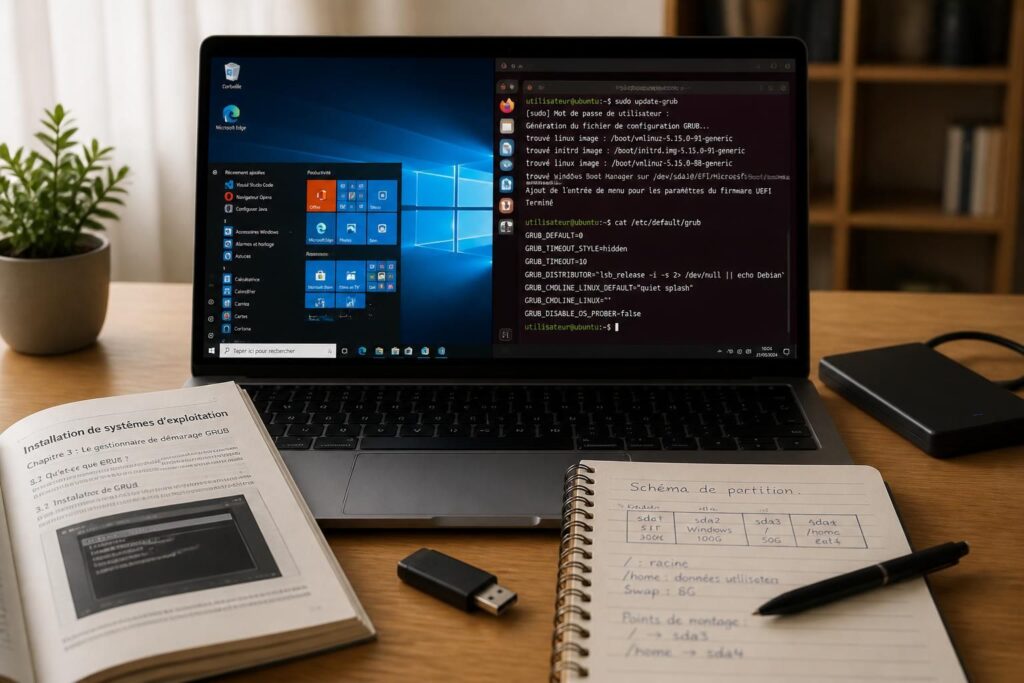
Le dualboot Windows/Linux offre une flexibilité que de plus en plus d’utilisateurs cherchent à maîtriser en 2026, un pivot essentiel vers des systèmes plus ouverts. Installer Ubuntu aux côtés de Windows 10 ou 11 permet d’accéder à un univers libre tout en conservant les avantages du système Microsoft. Pourtant, derrière cette promesse de liberté, la gestion du bootloader GRUB peut poser problème, notamment après des mises à jour de Windows. Ce guide propose d’accompagner pas à pas l’installation, le partitionnement, ainsi que les astuces concrètes pour restaurer GRUB et régler les ennuis courants de démarrage.
L’article en bref
Découvrir comment configurer un dualboot performant entre Windows et Linux, tout en maîtrisant les subtilités du gestionnaire GRUB et sa restauration en cas de panne.
- Installation dualboot simplifiée : Préparer la partition Windows et installer Ubuntu sans risque.
- Optimiser GRUB : Ajuster le chargeur pour choisir le système par défaut au démarrage.
- Accès aux fichiers Windows : Monter automatiquement la partition NTFS sous Linux.
- Réparer GRUB facilement : Techniques avancées et outil Boot-Repair pour restaurer le bootloader.
Ce guide pratique ouvre la voie à un dualboot fluide et maîtrisé, clé d’une informatique libre et efficace.
Comment installer un Dualboot Windows Linux sans erreur
Installer Ubuntu Linux à côté de Windows sur un ordinateur unique est devenu une étape incontournable pour qui souhaite combiner performance, ouverture et compatibilité applicative. Le secret réside avant tout dans une bonne préparation du disque dur. La première étape est toujours une sauvegarde intégrale, un réflexe indispensable qui évite les déconvenues souvent irréversibles. Avec des outils comme Acronis True Image ou Clonezilla, on immortalise son système avant toute modification.
Concrètement, sous Windows 10 ou 11, la libération d’une partition non allouée passe par la réduction de la partition principale via le gestionnaire de disques intégré (diskmgmt.msc). Cette manipulation, qui paraît anodine, requiert prudence et patience, notamment à cause de la fragmentation des fichiers non déplaçables. Une défragmentation préalable améliore les chances de récupérer l’espace nécessaire (au minimum 20 Go).
Quand l’espace libre est prêt, Ubuntu s’installe depuis une clé USB bootable en choisissant l’option “Installer Ubuntu à côté de Windows 10/11”. L’installateur se charge alors du partitionnement et prépare GRUB, le gestionnaire d’amorçage, qui va permettre au système de proposer le choix entre Linux et Windows au démarrage.
Préparation et précautions essentielles avant d’installer Ubuntu en dualboot
Il faut rappeler que toute erreur lors du partitionnement ou de l’installation peut rendre le système inaccessible. Voilà pourquoi la sauvegarde complète n’est pas optionnelle. Le choix d’une version LTS (Long Term Support) d’Ubuntu garante de stabilité sur le long terme est conseillé, comme Ubuntu 24.04 ou 26.04 en 2026. Il faut aussi vérifier le mode BIOS/UEFI et s’assurer que Windows et Linux seront installés dans le même mode pour éviter des conflits démarrage. En cas de SSD, des outils spécifiques comme AOMEI Partition Assistant peuvent remplacer le gestionnaire Windows si celui-ci ne permet pas de réduire la partition comme souhaité.
Comprendre et personnaliser GRUB pour une gestion optimale du démarrage
GRUB (Grand Unified Bootloader) est le cœur du système dualboot : c’est lui qui affiche la liste des systèmes disponibles et charge celui sélectionné. Par défaut, GRUB démarre Ubuntu si aucun choix n’est effectué dans les secondes imparties. Mais il est possible de modifier cette habitude pour démarrer Windows par défaut, ce qui s’avère parfois indispensable selon l’utilisation.
Pour cela, il faut modifier le fichier de configuration /etc/default/grub avec les droits administrateurs, en ciblant la valeur GRUB_DEFAULT qui indique quel système doit démarrer. Sachant que la numérotation commence à zéro, un simple changement résout souvent bien des débats.
Une fois le paramètre modifié, une exécution de sudo update-grub valide la configuration. Quelques secondes plus tard, le dualboot répond à vos attentes, avec un menu clair et adapté à votre usage.
Liste des commandes clés pour gérer GRUB facilement
- sudo gedit /etc/default/grub : modifier le fichier de configuration GRUB.
- GRUB_DEFAULT=X : définir le système par défaut (X = numéro du menu).
- sudo update-grub : appliquer la nouvelle configuration.
- sudo reboot : redémarrer pour tester les changements.
Comment accéder facilement aux fichiers Windows depuis Linux Ubuntu
Une force méconnue du dualboot Linux est la possibilité d’accéder à ses fichiers Windows directement depuis l’explorateur Linux. La partition Windows formatée en NTFS est pleinement lisible et modifiable, offrant un pont puissant entre les univers. Pour automatiser le montage afin que la partition Windows soit accessible dès chaque démarrage, il faut modifier le fichier /etc/fstab.
Le processus implique la création d’un dossier vide dans le profil utilisateur Linux, puis l’identification de l’UUID (identifiant unique) de la partition Windows avec ls -l /dev/disk/by-uuid/. En ajoutant une ligne précisant dans fstab que la partition doit se monter dans ce dossier, le système monte automatiquement la partition à chaque démarrage, éliminant les manipulations manuelles répétitives.
Étapes pour monter automatiquement la partition Windows via fstab
- Créer un dossier vide dans /home/utilisateur (exemple : windows).
- Identifier l’UUID de la partition Windows via terminal.
- Éditer /etc/fstab et ajouter :
UUID=XXX-XXX /home/utilisateur/windows ntfs defaults 0 0 - Exécuter
sudo mount -apour appliquer immédiatement le montage.
Réinstaller et réparer GRUB : regagner le contrôle du dualboot Windows Linux
À force d’utiliser le dualboot, il n’est pas rare que Windows écrase GRUB lors de ses mises à jour majeures, privant l’utilisateur d’accéder à Linux. La bonne nouvelle est que ce problème, source classique de frustration, se résout sans réinstaller Linux.
Le principe consiste à démarrer sur un live USB Ubuntu, monter la partition Linux système, préparer l’environnement et réaliser un chroot pour manipuler Ubuntu comme si l’on avait démarré directement dessus. Ensuite, la commande grub-install permet de réinstaller le bootloader dans le secteur de démarrage, suivi par update-grub pour régénérer la configuration.
Cette opération, un peu technique, prend une vingtaine de minutes et peut être automatisée pour les novices via l’outil graphique Boot-Repair, disponible sur le live USB Ubuntu. Derrière cette promesse, c’est la pérennité du dualboot qui est assurée, en réconciliant liberté et contrôle.
| Étape | Commande / Action | Rôle |
|---|---|---|
| Démarrage live USB | Boot sur clé Ubuntu | Préparer l’environnement indépendant |
| Monter partition Linux | sudo mount /dev/vdaX /media/ubuntu | Accéder au système Linux installé |
| Monter systèmes de fichiers essentiels | sudo mount –bind /dev /media/ubuntu/dev sudo mount -t proc /proc /media/ubuntu/proc sudo mount -t sysfs /sys /media/ubuntu/sys |
Rendre matériel accessible dans chroot |
| Entrer dans chroot | sudo chroot /media/ubuntu | Se placer dans le système à réparer |
| Réinstaller GRUB | grub-install /dev/vda | Réécrire le bootloader sur disque |
| Mettre à jour GRUB | update-grub | Regénérer la configuration boot |
| Quitter chroot et redémarrer | exit et reboot | Appliquer les changements |
Boot-Repair : la solution graphique pour les plus prudents
Pour ceux qui préfèrent éviter la ligne de commande, Boot-Repair propose une interface simple, déployée directement depuis un live USB Ubuntu. Son bouton “Réparation recommandée” automatise le montage et la réinstallation de GRUB, réduisant les risques d’erreurs. Cette approche démocratise la gestion des problèmes de démarrage, précieuse dans un univers où l’usage hybride Windows/Linux gagne chaque jour des adeptes.
Comment savoir si GRUB est manquant ?
Si l’ordinateur démarre directement sous Windows sans passer par le menu GRUB, souvent après une mise à jour majeure, cela indique que le secteur de démarrage a été écrasé. Un message tel que ‘no bootable device’ ou ‘operating system not found’ peut aussi apparaître.
Quelle clé USB live utiliser pour réinstaller GRUB ?
La clé USB live d’Ubuntu est idéale pour réparer une installation Ubuntu. Pour d’autres distributions comme Fedora ou Arch, une live USB de la distribution concernée est recommandée.
Le dualboot ralentit-il mon système ?
Non, chaque système s’exécute indépendamment. Le gestionnaire GRUB ajoute seulement un menu de sélection au démarrage, sans impact sur la performance en session.
Peut-on accéder aux fichiers Windows depuis Linux ?
Oui, Linux supporte NTFS et permet de monter et modifier les fichiers Windows, à condition que Windows soit bien arrêté sans mode de démarrage rapide activé.
Faut-il désactiver Secure Boot pour installer Ubuntu ?
Les versions récentes d’Ubuntu supportent Secure Boot nativement. Sa désactivation n’est nécessaire que pour certaines distributions ou pilotes non signés.


