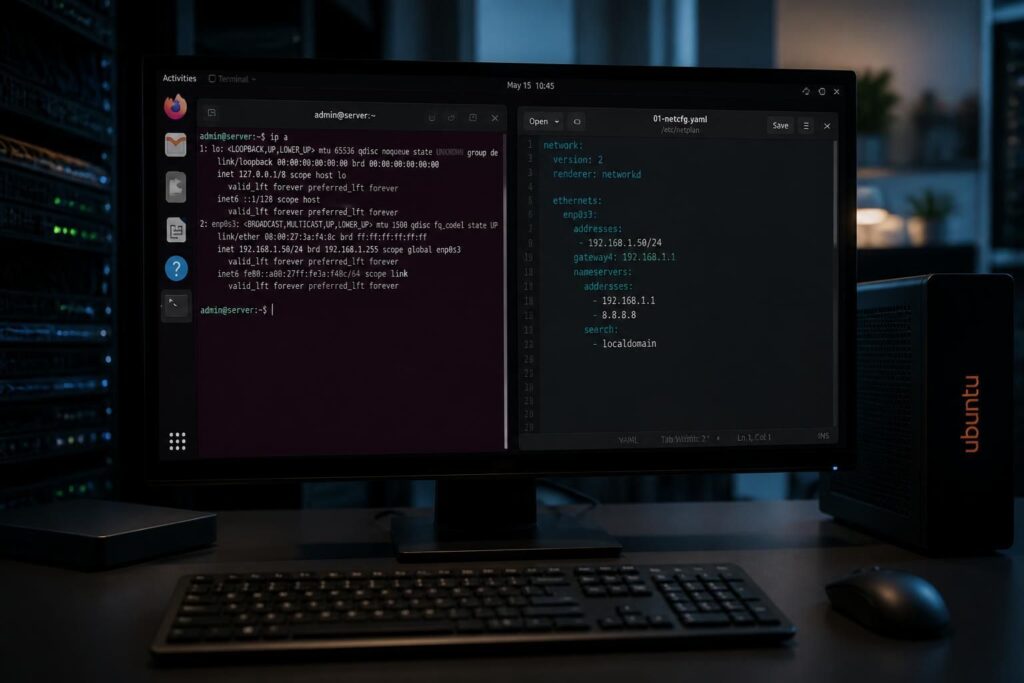
Attribuer une adresse IP statique à un serveur Ubuntu 22.04 est une étape cruciale pour garantir une accessibilité fiable sur un réseau. Derrière cette apparente simplicité, Netplan se révèle un outil puissant, capable d’orchestrer la configuration réseau via des fichiers YAML qui s’adaptent au backend actif. Cette méthode, rigoureuse mais accessible, évite bien des interruptions, notamment pour ceux qui gèrent leur serveur à distance.
L’article en bref
Maîtriser la configuration réseau statique sous Ubuntu 22.04 avec Netplan, c’est s’assurer d’une connexion stable et contrôlée pour son serveur Linux.
- Identifier son backend actif : Choisir entre systemd-networkd ou NetworkManager avant toute modification
- Fichiers YAML Netplan : Créer des configurations précises pour IP statique et routes
- Application sûre des réglages : Utiliser
netplan trypour éviter toute coupure SSH - Outils de vérification : Commands essentielles comme
ip,resolvectletnetplan status
Comprendre Netplan au-delà de la configuration : c’est s’équiper pour anticiper et réagir face aux complexités réelles du réseau.
Comment définir une adresse IP statique sur un serveur Ubuntu 22.04 avec Netplan
Dans l’univers Linux, configurer une IP statique est moins une option qu’un prérequis pour une gestion fiable des serveurs, particulièrement dans des environnements professionnels ou d’hébergement. Sous Ubuntu 22.04, Netplan centralise les paramètres réseau via des fichiers YAML situés dans /etc/netplan/. Cette approche structurée autorise la description claire des interfaces, qu’elles soient Ethernet, VLAN, ou même bonding.
Avant toute manœuvre, il faut déterminer le backend qui pilote réellement la configuration réseau. Sur un serveur, il s’agit généralement de systemd-networkd, alors que sur une station graphique, NetworkManager prend le relais. Cette distinction n’est pas anodine : un mauvais choix de renderer peut rendre une configuration inactive, sans avertissement.
Étapes pratiques pour une IP statique sous Netplan
La procédure habituelle débute par l’identification du nom de l’interface réseau. Ubuntu, fidèle à ses conventions modernes, utilise des noms comme enp3s0 ou ens18>, différents du classique eth0 d’antan. Une simple commande ip -br link liste ces interfaces et leur état.
On crée ensuite un fichier dédié, par exemple 99-static.yaml (le préfixe 99 assurant une priorité de lecture), avec une syntaxe YAML précise. Voici une configuration type pour une adresse IP statique :
network:
  version: 2
  renderer: networkd
  ethernets:
    enp3s0:
      dhcp4: false
      addresses:
        - 192.168.1.100/24
      routes:
        - to: default
          via: 192.168.1.1
      nameservers:
        addresses: [9.9.9.9, 149.112.112.112]
Chaque bloc remplit un rôle précis : version indique la version Netplan en vigueur, renderer active systemd-networkd, ethernets cible l’interface, et les sous-parties précisent l’adresse, la passerelle, ainsi que le DNS. La clé routes remplace la dépréciation récente de gateway4.
Appliquer les configurations sans risquer de coupure réseau
À ce stade, la tentation est forte d’exécuter un netplan apply brut, pourtant il s’agit d’un piège classique. Ce qui rend Netplan remarquable, c’est sa commande netplan try, qui applique la configuration temporairement et attend une validation utilisateur. Sans réponse, elle restaure la configuration précédente, évitant ainsi toute perte d’accès SSH, souvent synonyme d’interventions physiques coûteuses en temps.
Pour ajuster la durée d’attente, on dispose du paramètre --timeout, pratique dans le cas d’un réseau lent. Sur un serveur distant, ce filet de sécurité est indispensable avant tout déploiement de paramètres IP statiques.
Validation et retour d’état
Une fois la configuration confirmée, il convient de vérifier l’état du réseau sous-jacent. Le trio de commandes suivant est incontournable :
ip -br addr show enp3s0: pour vérifier que l’interface est bien UP et porte la bonne adresse.ip route show default: garantit la présence d’une passerelle fonctionnelle indispensable à la sortie Internet.resolvectl statusounetplan status: inspectent l’état des serveurs DNS et la cohérence globale.
En complément, netplan generate reste l’arme fatale pour valider la syntaxe des fichiers YAML sans toucher au réseau, détectant les erreurs d’indentation ou de format avant toute manipulation.
Cas d’usage avancés : VLAN, bridges et bonding sur Ubuntu Server
Le jeu des configurations réseau ne s’arrête pas à une simple adresse IP statique. Dans un environnement professionnel où la segmentation et la redondance sont indispensables, Netplan permet de déployer :
- VLAN : attribuer à une interface physique plusieurs réseaux logiques avec étiquetage 802.1Q.
- Bridge : agréger plusieurs interfaces comme une seule, notamment dans la virtualisation.
- Bonding : combiner des interfaces physiques pour augmenter la bande passante ou assurer la tolérance aux pannes.
Par exemple, un bonding LACP nécessite une configuration spécifique côté commutateur et côté serveur pour fonctionner parfaitement, avec un monitoring régulier via cat /proc/net/bonding/bond0.
| Type | Description | Exemple YAML |
|---|---|---|
| VLAN | Interface virtuelle avec étiquette 802.1Q |
vlans:
  vlan30:
    id: 30
    link: enp3s0
    addresses:
      - 192.168.30.10/24
|
| Bridge | Groupement logiciel d’interfaces |
bridges:
  br0:
    dhcp4: true
    interfaces:
      - enp3s0
|
| Bonding | Aggregation avec modes multiples dont LACP |
bonds:
  bond0:
    interfaces: [eno1, eno2]
    addresses: [192.168.1.100/24]
    parameters:
      mode: 802.3ad
      lacp-rate: fast
|
Pour aller plus loin dans cette gestion, une consultation régulière des logs systèmes via journalctl -u systemd-networkd ou journalctl -u NetworkManager s’avère précieuse pour diagnostiquer d’éventuels échecs liés à des configurations erronées.
Les pièges à éviter pour une configuration réseau Netplan fiable
La configuration réseau demeure un point sensible, parfois aride. En 2026, alors que l’ergonomie des interfaces admin progresse, Netplan impose encore quelques règles strictes :
- Attention au format YAML : toute indentation incorrecte peut causer un échec silencieux.
- Protéger les fichiers : attribuez des permissions 600 et propriétaire root pour éviter toute fuite de données sensibles.
- Prendre garde aux conflits : le dernier fichier lu dans
/etc/netplan/l’emporte, donc un fichier mal nommé peut neutraliser votre configuration. - Éviter le
netplan applysans filet : préférez systématiquementnetplan trypour ne pas perdre l’accès distant.
Ces bonnes pratiques ne sont pas optionnelles mais constituent la base d’un réseau statique sain et pérenne. Souvent enseignées mais mal appliquées, elles améliorent aussi la qualité du support technique et la stabilité des infrastructures.
Ressources complémentaires à explorer
Pour approfondir ce sujet, explorer la documentation officielle reste un réflexe payant. Par ailleurs, les outils complémentaires comme Quick Connect Simplifier apportent concrètement des solutions pour simplifier le déploiement réseau.
Ce souci du détail rejoint une philosophie plus large d’optimisation dans les technologies interactives, où la maîtrise des fondamentaux fait toute la différence.
Quelle est la commande pour vérifier l’état des interfaces réseau sous Netplan ?
La commande netplan status affiche l’état actuel des interfaces activées et leur configuration.
Comment éviter de perdre la connexion SSH lors d’un changement d’adresse IP ?
Utilisez la commande netplan try, qui teste la configuration et se rétracte automatiquement en cas de non-validation, assurant ainsi le maintien de la connexion.
Comment savoir quel renderer est actif sur mon serveur Ubuntu ?
Exécutez systemctl is-active systemd-networkd NetworkManager : le service actif répondra par active, identifiant le renderer en place.
Est-il possible de configurer un VLAN avec Netplan ?
Oui, Netplan permet de définir des VLANs en attribuant une interface virtuelle à une interface physique via la clé vlans avec un identifiant spécifique.
Pourquoi les fichiers Netplan doivent-ils avoir des permissions strictes ?
Ces fichiers contiennent parfois des clés Wi-Fi ou des mots de passe en clair. Les permissions 600 garantissent qu’un utilisateur non autorisé ne puisse pas les lire.


