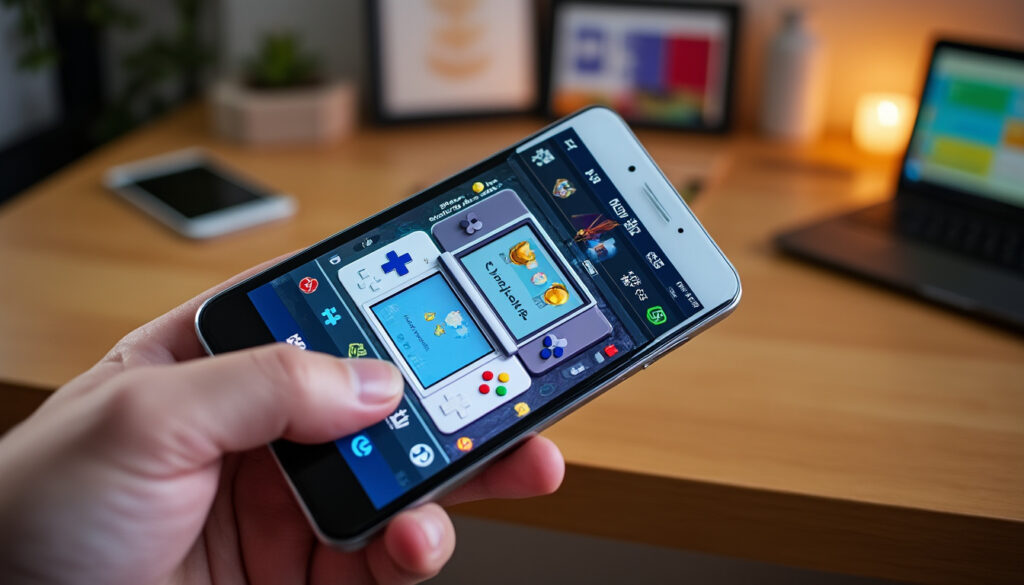
La Nintendo DS, console culte des années 2000, retrouve une nouvelle jeunesse grâce à l’émulation sur iPhone. Avec iOS 17.4, la procédure d’installation d’un émulateur DS s’est simplifiée, évitant les manipulations complexes et risquées du jailbreak. Entre Delta, RetroArch et Provenance, les options sont nombreuses pour tous les profils, du joueur casual au puriste. Ce tutoriel détaille les étapes clés pour installer, configurer et optimiser un émulateur Nintendo DS sur iPhone, offrant un accès fluide et fiable à une ludothèque aussi riche que variée.
L’article en bref
Redécouvrez les jeux Nintendo DS sur iPhone avec une installation simplifiée et des outils adaptés à tous les profils de joueurs.
- Installation simplifiée : Installer un émulateur DS sur iPhone sans jailbreak ni complications
- Comparaison des options : Choisir entre Delta, RetroArch et Provenance selon ses besoins
- Optimisation pratique : Réglages vidéo, audio et contrôles pour une expérience fluide
- Astuces d’usage : Synchronisation iCloud, gestion dual-screen et préservation de l’autonomie
Une méthode claire et efficace pour revivre l’âge d’or des jeux DS avec le confort du mobile moderne.
Accéder facilement à un émulateur DS performant sur iPhone en 2026
Il n’est pas un hasard si les avancées d’iOS 17.4 ont révolutionné l’émulation Nintendo DS sur iPhone. Là où il fallait auparavant des profils d’entreprise douteux ou du jailbreak, l’écosystème d’Apple propose désormais des applications fiables accessibles via l’App Store. Cette évolution marque une étape majeure pour concrétiser l’idée que la puissance matérielle d’un iPhone, doublée d’une bonne UX, peut parfaitement porter l’émulation d’une console aussi singulière que la DS, avec ses deux écrans et sa double architecture ARM9/ARM7.
Derrière la promesse d’une expérience fluide, les émulateurs exploitent pleinement les capacités du processeur Apple A17. Concrètement, le joueur bénéficie d’une compatibilité qui atteint souvent 90 à 95%, soit un saut qualitatif notable comparé aux anciennes solutions. La Nintendo DS ressurgit donc dans toute sa richesse ludique, prête à être redécouverte partout et à tout moment, avec la simplicité légendaire d’iOS.
Choisir et installer son émulateur DS sur iPhone : options et particularités
Le marché propose essentiellement trois émulateurs DS compatibles sous iOS : Delta, RetroArch et Provenance. Tous garantissent une installation sans risque par téléchargement direct via l’App Store, supprimant la nécessité de sources tierces obscures.
Delta séduit par son interface native iOS, épurée et intuitive. Elle est parfaite pour les joueurs souhaitant une expérience immédiate sans configurations complexes. RetroArch, lui, mérite son statut de couteau suisse, offrant une personnalisation poussée pour les utilisateurs souhaitant maîtriser chaque paramètre technique. Provenance joue le juste milieu entre simplicité et options avancées, notamment en matière d’upscaling et de gestion des deux écrans.
| Critère | Delta | RetroArch | Provenance |
|---|---|---|---|
| Installation | App Store, très simple | App Store, configuration complexe | Varie selon la source |
| Interface | Native iOS, épurée | Fonctionnelle mais austère | Équilibrée |
| Performance | Très bonne sur la majorité | Excellente avec réglages | Bonne |
| Compatibilité DS | 90% | 95% | 85% |
| Options vidéo | Basiques | Très complètes | Complètes |
| Public visé | Usage simple et efficace | Perfectionnistes et techniciens | Intermédiaires |
Le choix dépendra donc avant tout des attentes : privilégier la simplicité avec Delta ou plonger dans le paramétrage pointu avec RetroArch. C’est ce qui donne vie à la facilité d’utilisation d’un émulateur DS sur iPhone.
Configurer son émulateur iPhone pour une expérience Nintendo DS optimale
Ce qu’il faut comprendre, c’est que bien paramétrer l’émulateur change radicalement le plaisir de jeu. La résolution est un exemple clé : un upscale ×2 ou ×3 conserve la netteté des graphismes tout en ménageant la puissance du processeur. Utiliser un filtrage nearest neighbor est recommandé pour les jeux 2D, tandis qu’un bilinear filtering adoucit les rendus 3D.
Le son doit aussi être ajusté avec un buffer autour de 256 samples pour un équilibre entre latence et qualité, et sur iPhone 14 Pro ou plus récent, on peut réduire à 128 samples pour un rendu plus réactif. Quant à la disposition des deux écrans emblématiques de la DS, plusieurs modes s’offrent à l’utilisateur : vertical pour les RPG, horizontal pour l’action, voire un swap dynamique fonctionnant à la volée selon le jeu.
- Résolution : Choisir un facteur de ×2 ou ×3
- Filtrage : Nearest neighbor pour 2D, bilinear pour 3D
- Audio : Buffer autour de 256 samples, ajustable
- Disposition des écrans : Portrait, paysage ou swap dynamique
Assurer une performance durable : autonomie et bonnes pratiques pour jouer sur iPhone
Bien que la Nintendo DS ne soit pas très gourmande, la résolution HD et la durée des sessions influencent l’autonomie. Sur un iPhone 14 Pro, on peut tabler sur 3 à 4 heures de jeu 2D, et environ 2 à 3 heures avec des titres 3D plus gourmands.
Voici quelques bons réflexes pour optimiser la longévité de la batterie :
- Diminuer la luminosité à 60-70% pour préserver l’énergie sans sacrifier la lisibilité
- Activer le mode avion tout en gardant le WiFi pour limiter les consommations inutiles
- Privilégier des écouteurs Bluetooth qui consomment moins que les haut-parleurs intégrés
- Gérer la charge en évitant les sessions prolongées au maximum de la luminosité
Ces conseils permettent de profiter durablement des jeux Nintendo DS sur son iPhone, sans compromis sur la fluidité.
Comment profiter du tactile et des manettes Bluetooth avec un émulateur DS sur iPhone
Les jeux Nintendo DS reposent naturellement sur un double écran tactile. Certains comme Brain Training ou Elite Beat Agents se prêtent parfaitement au stylet ou au doigt. Pour maximiser la précision, un stylet capacitif accessible à une dizaine d’euros fait une vraie différence.
Cependant, les titres plus nerveux et exigeants en contrôle bénéficient clairement d’une manette Bluetooth. La compatibilité est assurée avec les manettes DualSense PS5 et Xbox, qui s’allient parfaitement à iOS. Cela révolutionne les jeux comme Mario Kart DS ou Metroid Prime Hunters, offrant un contrôle précis et réactif, bien au-delà du tactile.
Organisation et légalité : gérer ses ROMs Nintendo DS sur iPhone
Ce qu’il faut comprendre dès le départ, c’est que l’émulation reste dans un cadre légal strict : les ROMs doivent être des backups issus de vos cartouches originales. Télécharger des ROM piratées est illégal et à proscrire.
Pour gérer efficacement ses backups sur iPhone, il est conseillé de structurer les ROMs dans des dossiers par genre :
| Dossier | Contenu |
|---|---|
| DS Games/Action | Jeux dynamiques et rapides |
| DS Games/RPG | Jeux narratifs et tactiques |
| DS Games/Puzzle | Jeux de réflexion et stratégie |
| DS Games/Homebrew | Applications non officielles |
Cette organisation facilite la navigation et optimise la gestion des jeux sur iPhone.
Pour approfondir dans l’installation et configuration des émulateurs DS sur iPhone, un tutoriel émulateur DS complet est disponible, avec des conseils pour maximiser votre expérience.
Conseils avancés pour une expérience Nintendo DS fluide sur iPhone
Plusieurs astuces permettent de fluidifier les sessions DS :
- Double-tape pour basculer rapidement entre les deux écrans
- Notifications de batterie faible pour éviter les interruptions surprenantes
- Partage facilité de ROMs via AirDrop entre appareils Apple
- Mode sombre pour réduire la fatigue oculaire et préserver la batterie
- Création de profils personnalisés pour configurer chaque genre de jeu
Est-ce que tous les jeux Nintendo DS sont compatibles avec l’émulateur sur iPhone ?
La majorité, soit entre 90 et 95%, fonctionne sans problème avec les émulateurs comme Delta ou RetroArch. Toutefois, certains jeux exploitant des accessoires spécifiques peuvent rencontrer des limitations.
Quel modèle d’iPhone est recommandé pour une bonne émulation Nintendo DS ?
Les modèles à partir de l’iPhone 12 garantissent une expérience fluide. L’iPhone SE 2020 est fonctionnel mais peut montrer ses limites sur les jeux 3D lourds.
L’émulation Nintendo DS sur iPhone consomme-t-elle beaucoup de batterie ?
En 2D, comptez entre 3 et 4 heures d’autonomie sur iPhone 14 Pro. En 3D plus gourmande, cette durée peut descendre à 2 ou 3 heures. Des réglages comme la luminosité ou le mode avion aident à prolonger la séance.
Peut-on utiliser des manettes Bluetooth pour jouer aux jeux Nintendo DS sur iPhone ?
Oui, les manettes DualSense PS5 et Xbox sont compatibles iOS, parfaites pour les jeux demandant plus de précision et une meilleure réactivité.
Comment organiser ses ROMs Nintendo DS sur un iPhone ?
Il est recommandé de classer les ROMs par dossiers selon le genre : Action, RPG, Puzzle, et Homebrew. Cela facilite la gestion et la recherche dans la bibliothèque.


